
Windows Server 2025 - Yazıcı ve Belge Hizmetleri Kurulum Rehberi
🎯 Genel Bakış
Bu rehber, Windows Server 2025 işletim sistemi üzerinde Print and Document Services rolünün kurulumunu ve ağ yazıcısı yapılandırmasını adım adım açıklamaktadır. Bu kurulum ile merkezi yazıcı yönetimi sağlayabilir, ağ yazıcılarını yönetebilir ve çoklu platform yazdırma desteği sunabilirsiniz.
Önemli Not: Bu kurulumdan önce Active Directory ve DNS yapılandırmasının tamamlanmış olması gerekmektedir.
📋 İçindekiler
- Ön Gereksinimler ve Hazırlık
- Print and Document Services Kurulum Adımları
- Print Management Konsolu
- Ağ Yazıcısı Yapılandırması
- Teknik Konfigürasyon
- Doğrulama ve Test
- Sorun Giderme
- PowerShell ile Otomasyon
- Güvenlik ve En İyi Uygulamalar
- Doküman Bilgileri
🔰 Ön Gereksinimler ve Hazırlık
Sistem Gereksinimleri
| Bileşen | Minimum | Önerilen |
|---|---|---|
| İşletim Sistemi | Windows Server 2025 | Windows Server 2025 |
| Bellek | 2 GB RAM | 4 GB RAM veya üzeri |
| Disk Alanı | 10 GB boş alan | 20 GB boş alan |
| İşlemci | 1.4 GHz 64-bit | 2 GHz veya üzeri |
Yazılım Gereksinimleri
- .NET Framework 4.8
- Web Server (IIS) rolü
- Remote Server Administration Tools
- Active Directory etki alanına katılım
Ağ Gereksinimleri
- Statik IP adresi yapılandırılmış sunucu
- Etki alanına katılım (DOMAIN.serifesien.local)
- Ağ yazıcısı erişimi (192.168.31.201)
PowerShell Hazırlık Kontrolleri
# Sistem gereksinimlerini kontrol etme
Get-ComputerInfo | Select-Object WindowsProductName, WindowsVersion, TotalPhysicalMemory, CsProcessors

# Ağ yapılandırmasını doğrulama
Get-NetIPConfiguration | Select-Object InterfaceAlias, IPv4Address, IPv4DefaultGateway

# DNS çözümlemesini test etme
Test-NetConnection -ComputerName "192.168.31.201" -InformationLevel Detailed

# Gerekli Windows özelliklerini kontrol etme
Get-WindowsFeature -Name Web-Server, NET-Framework-48-Core, RSAT*
🖥️ Print and Document Services Kurulum Adımları
Adım 1: Server Manager Ana Ekranı
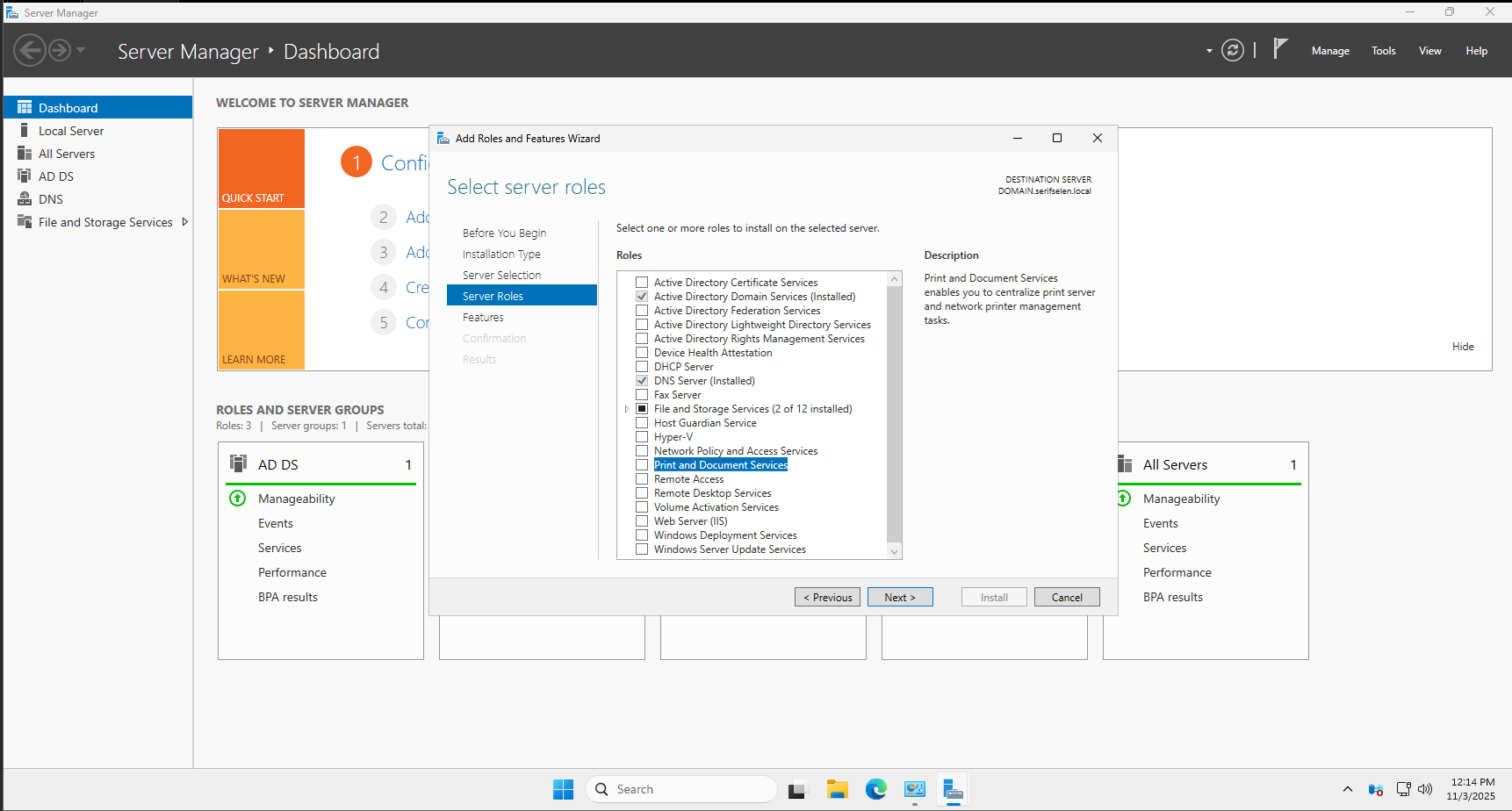
Teknik Detaylar:
- Server Manager, Windows Server'ın merkezi yönetim konsoludur
- Rol ve özellik ekleme işlemleri buradan başlatılır
- Dashboard'da sistem durumu ve yapılandırma seçenekleri görüntülenir
PowerShell Alternatifi:
# Server Manager'ı PowerShell'den başlatma
servermanager

# Veya doğrudan rol ekleme sihirbazını başlatma
Install-WindowsFeature -Name Print-Services -IncludeManagementTools
✅ Print and Document Services kurulumuna başlamak için "Add roles and features" bağlantısına tıklayın.
Adım 2: Print and Document Services Rol Seçimi
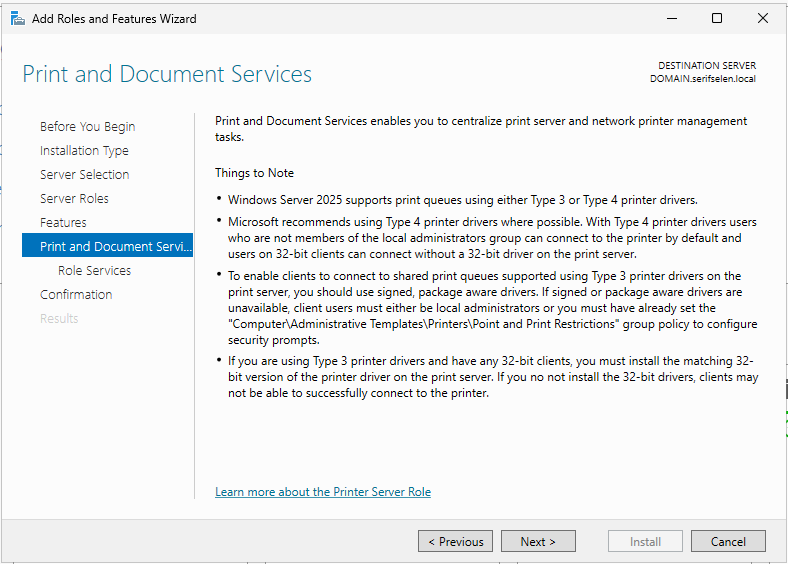
Teknik Özellikler:
- Type 3 Drivers: Geleneksel kernel-mode sürücüler
- Type 4 Drivers: Modern user-mode sürücüler (önerilen)
- V4 Print Driver Model: Daha güvenli ve kararlı
Sürücü Türleri Karşılaştırması:
| Özellik | Type 3 Sürücü | Type 4 Sürücü |
|---|---|---|
| Güvenlik Modeli | Kernel Mode | User Mode |
| Yönetici Hakları | Gerekli | Gerekmez |
| 32/64-bit Desteği | Ayrı sürücüler | Tek sürücü |
| Dijital İmza | Zorunlu değil | Zorunlu |
PowerShell ile Rol Kontrolü:
# Print Services rol durumunu kontrol etme
Get-WindowsFeature -Name Print-Services

# Gerekli ön bağımlılıkları kontrol etme
Get-WindowsFeature -Name Web-Server, NET-Framework-48-Core
✅ Print and Document Services rolünü seçin ve Next butonuna tıklayın.
Adım 3: Yönetim Araçlarının Eklenmesi
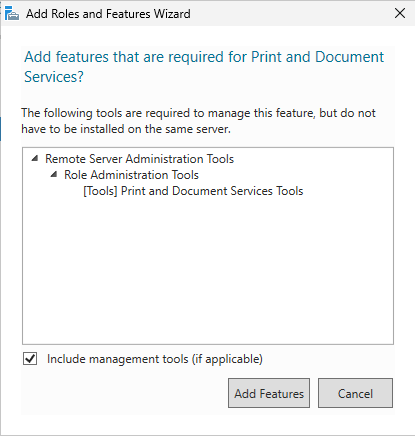
Yönetim Araçları Bileşenleri:
- Print Management Console: Merkezi yazıcı yönetimi
- Print Service PowerShell Module: PowerShell cmdlet'leri
- Internet Printing Admin Tools: Web tabanlı yönetim
Teknik Detaylar:
- RSAT (Remote Server Administration Tools) bileşenidir
- Yerel ve uzak sunucuları yönetmek için gereklidir
- Group Policy entegrasyonu sağlar
PowerShell ile Araç Ekleme:
# Print ve Document Services yönetim araçlarını yükleme
Install-WindowsFeature -Name RSAT-Print-Services

# Tüm Print Services bileşenlerini yükleme
Install-WindowsFeature -Name Print-Services, Print-Server, Print-Internet, Print-LPD-Service -IncludeManagementTools
✅ "Include management tools (if applicable)" seçeneği otomatik işaretlenir.
Add Features butonuna tıklayıp Next butonuna geçin.
Adım 4: Rol Servislerinin Seçimi
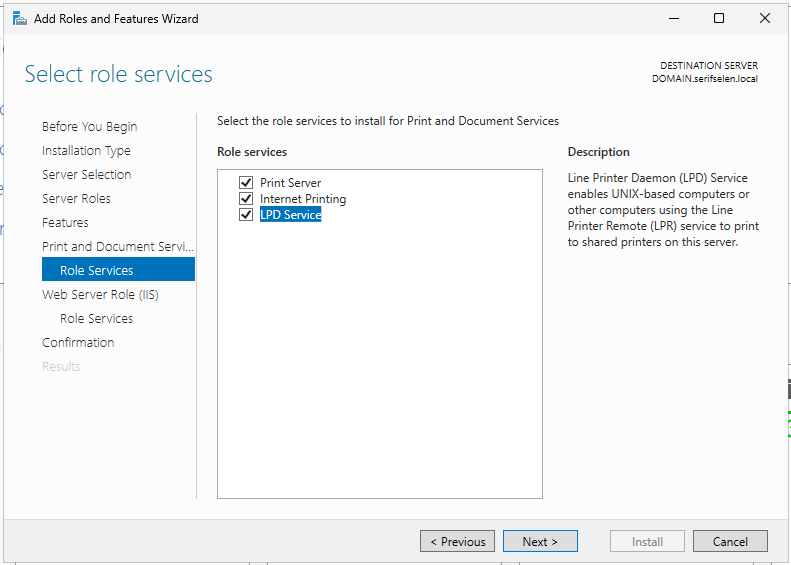
Rol Servisleri Teknik Detayları:
| Rol Servisi | ObjectClass | Kullanım Senaryosu | Port Gereksinimleri |
|---|---|---|---|
| Print Server | printServer | Temel yazıcı sunucusu | 135, 445, 9100 |
| Internet Printing | webService | Web yönetim arayüzü | 80, 443 |
| LPD Service | lpdService | UNIX/Linux desteği | 515 |
LPD Service Teknik Özellikleri:
- Line Printer Daemon: RFC 1179 protokolü
- UNIX/Linux Uyumluluğu: lp, lpr komutları
- Queue Management: Yazıcı kuyruk yönetimi
PowerShell ile Rol Servisi Yükleme:
# Tüm Print Services bileşenlerini PowerShell ile yükleme
Install-WindowsFeature -Name `
    Print-Services, `
    Print-Server, `
    Print-Internet, `
    Print-LPD-Service, `
    RSAT-Print-Services

# Yükleme durumunu doğrulama
Get-WindowsFeature -Name Print* | Where-Object InstallState -eq "Installed"
✅ Print Server, Internet Printing ve LPD Service seçeneklerini işaretleyin.
Next butonuna tıklayın.
Adım 5: Kurulum Onayı ve Başlatma
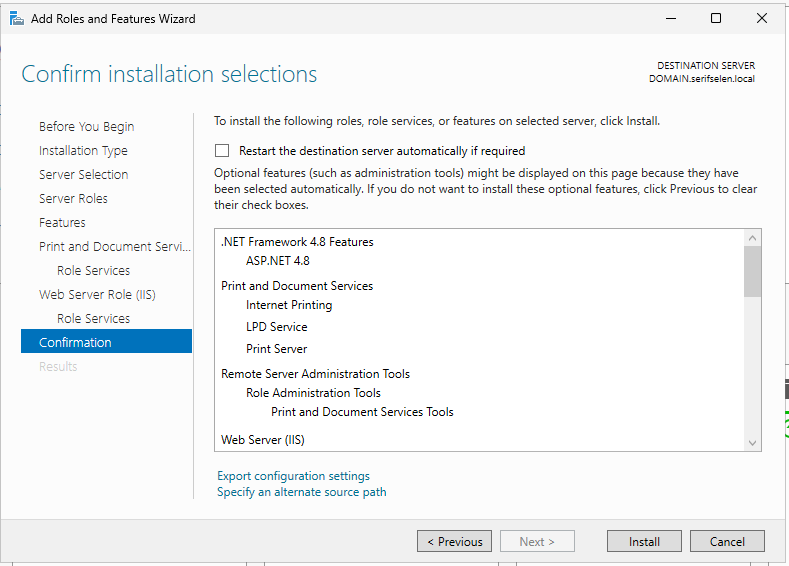
Kurulum Bileşenleri Detayı:
- .NET Framework 4.8 Features: Print servisleri için temel framework
- ASP.NET 4.8: Internet Printing için web altyapısı
- Web Server (IIS): Internet Printing host servisi
- Remote Server Administration Tools: Uzak yönetim araçları
Teknik Yapılandırma:
# Kurulum öncesi otomatik yeniden başlatma ayarı
$AutoRestart = $false  # Üretim ortamlarında manuel kontrol önerilir

# Alternatif kaynak yolu (gerekirse)
$SourcePath = "D:\Sources\SxS"  # Installation media yolu
PowerShell ile Kurulum Onayı:
# Kurulum bileşenlerini doğrulama
$Features = @(
    "Print-Services",
    "Print-Server",
    "Print-Internet",
    "Print-LPD-Service",
    "RSAT-Print-Services",
    "Web-Server",
    "NET-Framework-48-Core"
)

# Toplu kurulum
Install-WindowsFeature -Name $Features -IncludeManagementTools

# Kurulum sonrası servis durumunu kontrol etme
Get-Service -Name Spooler, HTTP | Select-Object Name, Status, StartType
✅ Kurulum özetini kontrol edin ve Install butonuna tıklayarak kurulumu başlatın.
⚙️ Print Management Konsolu
Adım 6: Print Management Konsoluna Erişim
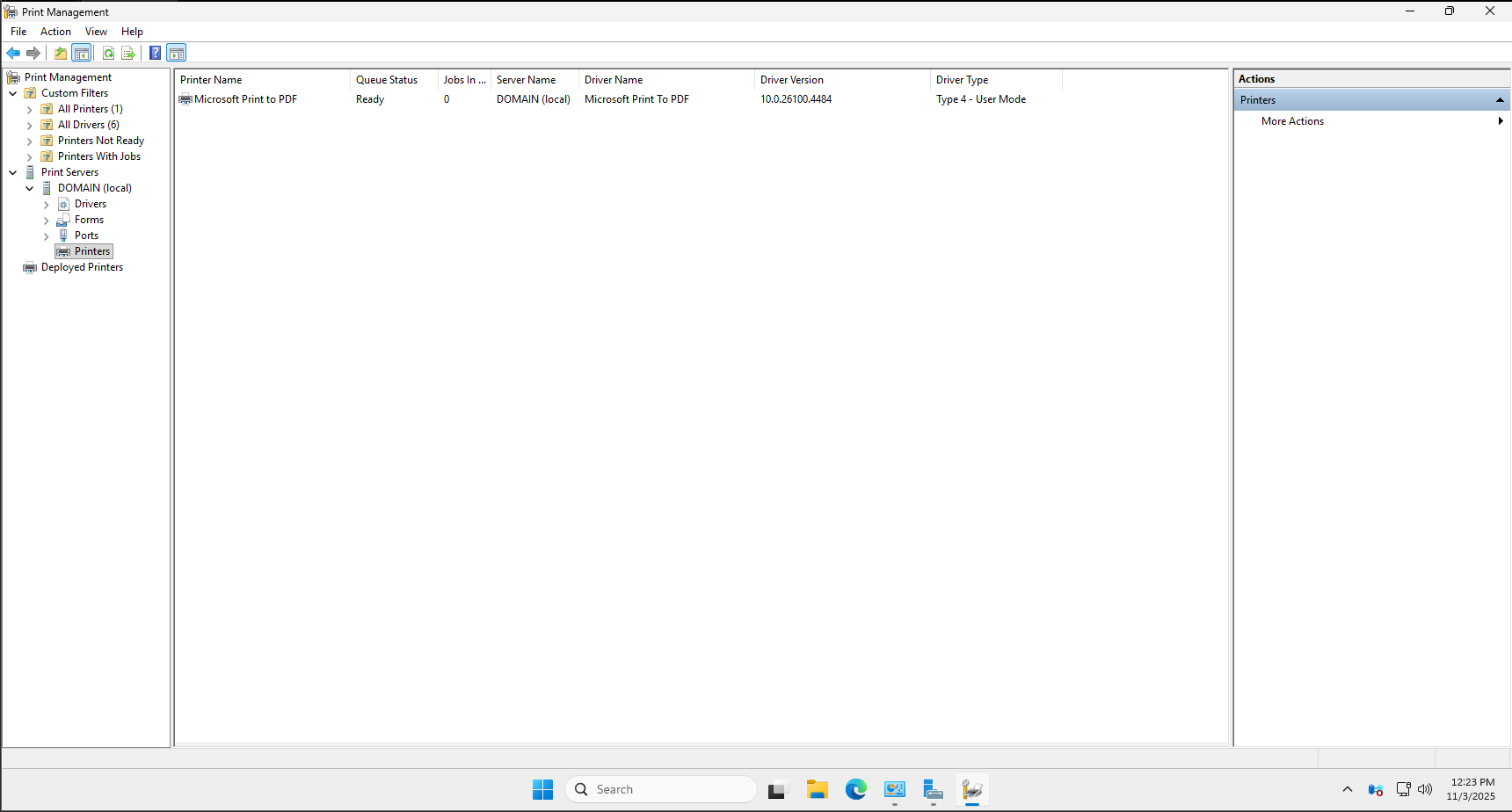
Print Management Konsolu Bileşenleri:
| Bölüm | Amaç | Teknik Detay |
|---|---|---|
| Custom Filters | Yazıcı durum filtreleri | WMI queries |
| Print Servers | Sunucu yönetimi | Local/Remote server management |
| Deployed Printers | GPO ile dağıtılan yazıcılar | Group Policy Objects |
| Drivers | Sürücü yönetimi | Driver packages & versions |
PowerShell ile Print Management:
# Print Management konsolunu açma
printmanagement.msc

# PowerShell Print Management modülünü yükleme
Import-Module PrintManagement

# Mevcut yazıcıları listeleme
Get-Printer | Format-Table Name, Type, PortName, DriverName, Shared
Konsol Özellikleri:
- Real-time Monitoring: Canlı yazıcı durumu izleme
- Driver Management: Sürücü versiyon yönetimi
- Queue Management: Yazdırma kuyruğu yönetimi
- Security Delegation: İzin delegasyonu
Adım 7: Yazıcı Ekleme Menüsü
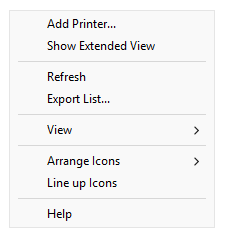
Yazıcı Ekleme Yöntemleri:
- Network Printer Discovery: Ağ taraması ile otomatik bulma
- TCP/IP Printer: Manuel IP adresi ile ekleme
- Local Printer: Yerel port üzerinden bağlantı
PowerShell ile Yazıcı Keşfi:
# Ağdaki yazıcıları keşfetme
Get-WmiObject -Class Win32_Printer -ComputerName $env:COMPUTERNAME |
Where-Object {$_.Network} | Select-Object Name, Location, PortName

# TCP/IP yazıcı portu oluşturma
Add-PrinterPort -Name "192.168.31.201" -PrinterHostAddress "192.168.31.201"
✅ Yeni ağ yazıcısı eklemek için "Add Printer" seçeneğine tıklayın.
🌐 Ağ Yazıcısı Yapılandırması
Adım 8: Kurulum Yöntemi Seçimi
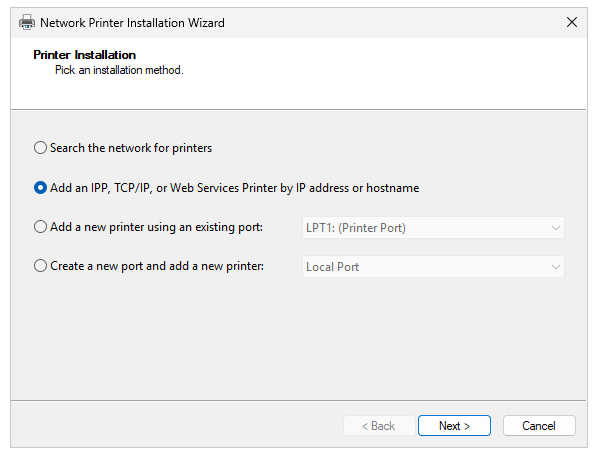
Kurulum Yöntemleri Teknik Detayları:
| Yöntem | Protokol | Port | Kullanım Senaryosu |
|---|---|---|---|
| Network Search | WS-Discovery | 3702 | Otomatik bulma |
| TCP/IP Printer | RAW/Socket | 9100 | Doğrudan IP bağlantısı |
| IPP Printer | Internet Printing | 631 | Web servis entegrasyonu |
| Web Services | WSD API | 5357 | Windows Service Discovery |
PowerShell ile TCP/IP Yazıcı Ekleme:
# TCP/IP yazıcı portu ve yazıcı oluşturma
$PrinterPort = "192.168.31.201"
$PrinterName = "NetworkPrinter-TCPIP"

# Port oluşturma
Add-PrinterPort -Name $PrinterPort -PrinterHostAddress $PrinterPort

# Yazıcı ekleme
Add-Printer -Name $PrinterName -PortName $PrinterPort -DriverName "Microsoft XPS Document Writer v4"
✅ "Add an IPP, TCP/IP, or Web Services Printer by IP address or hostname" seçeneğini işaretleyin.
Next butonuna tıklayın.
Adım 9: Yazıcı Ağ Ayarları
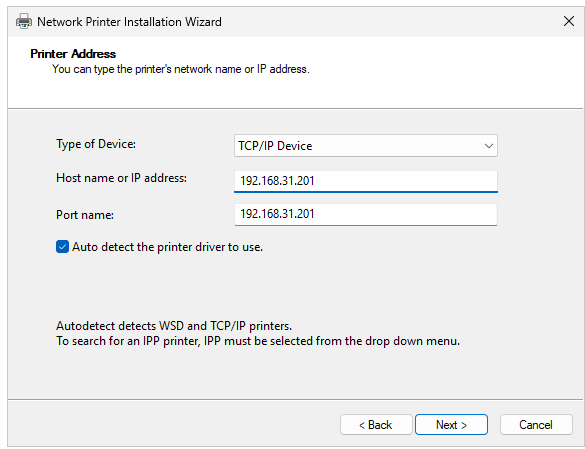
TCP/IP Yazıcı Ayarları Teknik Detayları:
| Ayar | Değer | Protokol Detayı |
|---|---|---|
| Type of Device | TCP/IP Device | Socket, LPR, IPP |
| Hostname/IP | 192.168.31.201 | IPv4 Address |
| Port Name | 192.168.31.201 | Otomatik oluşturulur |
Port Tipleri ve Özellikleri:
- RAW Port (9100): Doğrudan veri aktarımı
- LPR Port (515): Line Printer Remote protokolü
- IPP Port (631): Internet Printing Protocol
PowerShell ile Ağ Ayarları:
# Yazıcı port yapılandırması
$PortParams = @{
    Name = "192.168.31.201"
    PrinterHostAddress = "192.168.31.201"
    PortNumber = 9100
    Protocol = 1  # RAW protokolü
}

Add-PrinterPort @PortParams

# Port durumunu test etme
Test-NetConnection -ComputerName "192.168.31.201" -Port 9100
✅ Ağ ayarlarını girip Next butonuna tıklayın.
Adım 10: Yazıcı Sürücüsünü Yükleme
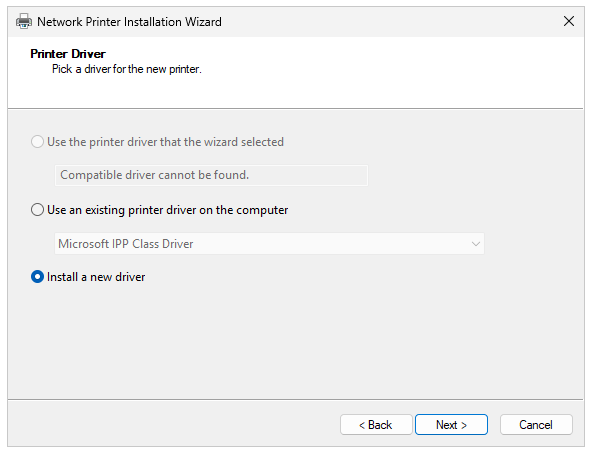
Sürücü Seçenekleri Teknik Analizi:
| Seçenek | Kullanım Senaryosu | Teknik Detay |
|---|---|---|
| Wizard Selection | Otomatik tespit | Plug and Play |
| Existing Driver | Önceden yüklenmiş | Shared printer driver |
| New Driver | Manuel seçim | Driver store'dan yükleme |
Sürücü Türleri:
- Class Drivers: Genel sürücü sınıfları
- Manufacturer Drivers: Üretici özel sürücüler
- V4 Print Drivers: User-mode sürücüler
PowerShell ile Sürücü Yönetimi:
# Mevcut yazıcı sürücülerini listeleme
Get-PrinterDriver | Select-Object Name, Manufacturer, DriverVersion, PrinterEnvironment

# Yeni sürücü yükleme
Add-PrinterDriver -Name "Microsoft XPS Document Writer v4"

# Sürücü bilgilerini doğrulama
Get-PrinterDriver -Name "Microsoft XPS Document Writer v4" | Format-List *
✅ "Install a new driver" seçeneğini işaretleyip Next butonuna tıklayın.
Adım 11: Sürücü Model Seçimi
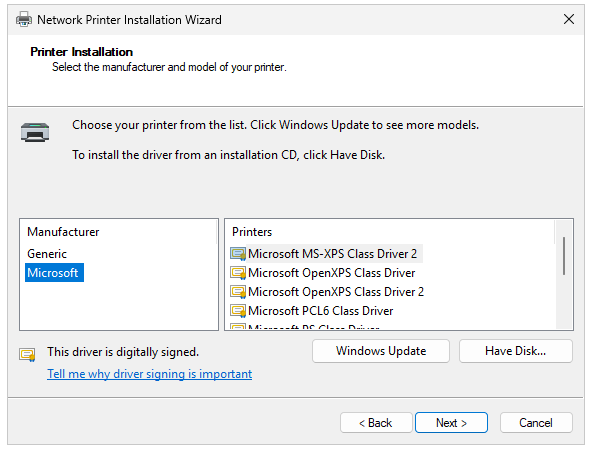
Microsoft Sürücü Seçenekleri:
| Sürücü Adı | Sürücü Türü | Format Desteği | Kullanım Senaryosu |
|---|---|---|---|
| MS-XPS Class Driver 2 | Type 4 | XPS | Modern uygulamalar |
| OpenXPS Class Driver | Type 4 | OpenXPS | Standart belgeler |
| PCL6 Class Driver | Type 4 | PCL6 | Laser yazıcılar |
Dijital İmza Önemi:
- Driver Authenticity: Sürücü bütünlüğü garantisi
- System Stability: Sistem kararlılığı
- Security Compliance: Güvenlik uyumluluğu
PowerShell ile Sürücü Seçimi:
# Kullanılabilir sürücüleri filtreleme
Get-PrinterDriver | Where-Object {$_.Manufacturer -eq "Microsoft"} |
Select-Object Name, DriverVersion, ConfigFile, DataFile

# Belirli bir sürücüyü yükleme
$DriverParams = @{
    Name = "Microsoft XPS Document Writer v4"
    PrinterEnvironment = "Windows x64"
    DriverPath = "C:\Windows\System32\DriverStore\FileRepository\prnms003.inf_amd64_1234567890"
}

Add-PrinterDriver @DriverParams
✅ Microsoft MS-XPS Class Driver 2 sürücüsünü seçip Next butonuna tıklayın.
Adım 12: Yazıcı Paylaşım Ayarları
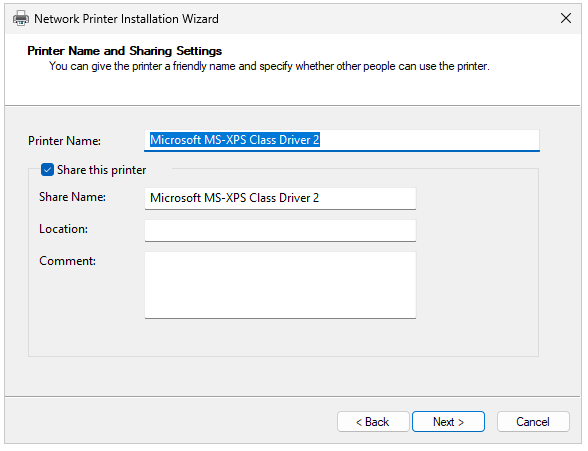
Paylaşım Ayarları Teknik Detayları:
| Ayar | Değer | ADSI Özelliği | Açıklama |
|---|---|---|---|
| Printer Name | Microsoft MS-XPS Class Driver 2 | cn | Common Name |
| Share Name | Microsoft MS-XPS Class Driver 2 | uncName | Ağ paylaşım yolu |
| Location | [Opsiyonel] | location | Fiziksel konum |
| Comment | [Opsiyonel] | description | Açıklama metni |
Active Directory Entegrasyonu:
- AD Published: Yazıcı AD'de yayınlanabilir
- Security Descriptor: Güvenlik tanımlayıcısı
- Permission ACL: Erişim kontrol listesi
PowerShell ile Paylaşım Yapılandırması:
# Yazıcı oluşturma ve paylaşma
$PrinterParams = @{
    Name = "Microsoft MS-XPS Class Driver 2"
    PortName = "192.168.31.201"
    DriverName = "Microsoft XPS Document Writer v4"
    Shared = $true
    ShareName = "Microsoft MS-XPS Class Driver 2"
    Location = "IT Department - Floor 3"
    Comment = "Network XPS Printer for Document Services"
}

Add-Printer @PrinterParams

# Paylaşım izinlerini yapılandırma
$Printer = Get-Printer -Name "Microsoft MS-XPS Class Driver 2"
$Printer | Set-Printer -PermissionSDDL "O:SYG:SYD:(A;;0x3;;;AU)"
✅ Paylaşım ayarlarını girip Next butonuna tıklayın.
Adım 13: Yazıcı Kurulumunun Tamamlanması
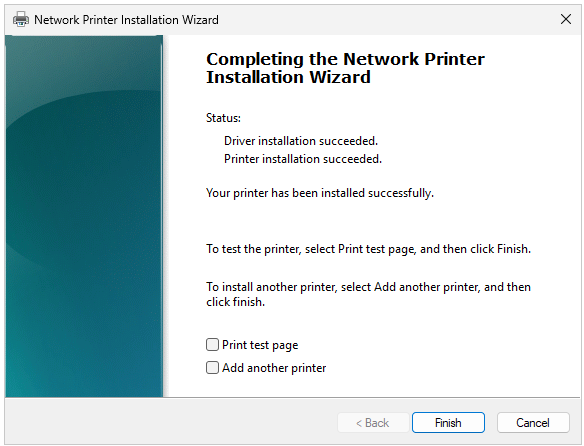
Kurulum Sonuçları Teknik Detayları:
| Bileşen | Durum | Log Konumu | Hata Kodu |
|---|---|---|---|
| Driver Installation | Success | %SystemRoot%\System32\spool\drivers | 0x00000000 |
| Printer Installation | Success | %SystemRoot%\System32\spool\printers | 0x00000000 |
| Port Creation | Success | Registry: HKLM\SYSTEM\CurrentControlSet\Control\Print\Monitors | 0x00000000 |
Test Senaryoları:
- Test Page: Donanım ve sürücü testi
- Network Connectivity: Ağ erişim testi
- Permission Test: Güvenlik izinleri testi
PowerShell ile Kurulum Doğrulama:
# Yazıcı kurulum durumunu kontrol etme
$Printer = Get-Printer -Name "Microsoft MS-XPS Class Driver 2" -ErrorAction SilentlyContinue

if ($Printer) {
    Write-Host "✅ Yazıcı başarıyla kuruldu:" -ForegroundColor Green
    $Printer | Format-Table Name, PortName, DriverName, Shared, PrinterStatus

    # Test sayfası yazdırma
    $TestPage = Get-WmiObject -Class Win32_Printer | Where-Object {$_.Name -eq "Microsoft MS-XPS Class Driver 2"}
    $TestPage.PrintTestPage()
} else {
    Write-Host "❌ Yazıcı kurulumu başarısız" -ForegroundColor Red
}

# Event log kayıtlarını kontrol etme
Get-WinEvent -LogName "Microsoft-Windows-PrintService/Operational" -MaxEvents 10 |
Where-Object {$_.TimeCreated -gt (Get-Date).AddMinutes(-5)} |
Format-Table TimeCreated, Id, LevelDisplayName, Message -Wrap
✅ Kurulumun başarıyla tamamlandığını doğrulayın ve Finish butonuna tıklayın.
🔧 Teknik Konfigürasyon
Yazıcı Sürücü Mimarisi
# Yazıcı sürücü mimarisi analizi
Get-PrinterDriver | Select-Object Name, Manufacturer, DriverVersion, ConfigFile, DataFile, DependentFiles |
Export-Csv -Path "C:\PrinterDrivers_Inventory.csv" -NoTypeInformation

# Sürücü deposu temizleme (opsiyonel)
PrintManagement\Get-PrinterDriver | Where-Object {$_.Name -like "*Old*"} | Remove-PrinterDriver

# V4 Print Driver yapılandırması
Add-PrinterDriver -Name "Microsoft XPS Document Writer v4" -PrinterEnvironment "Windows x64"
Grup Politikası Entegrasyonu
# Yazıcı dağıtım politikaları
# Group Policy Management Console -> Computer Configuration -> Policies -> Windows Settings -> Deployed Printers

# PowerShell ile GPO yapılandırması
$GPO = New-GPO -Name "Enterprise Printer Deployment"
Set-GPPrefRegistryValue -Name "Enterprise Printer Deployment" -Context Computer -Key "HKLM\SOFTWARE\Policies\Microsoft\Windows NT\Printers" -ValueName "DeployedPrinters" -Type String -Value "\\$env:COMPUTERNAME\Microsoft MS-XPS Class Driver 2"
Güvenlik Duvarı Yapılandırması
# Print Services için güvenlik duvarı kuralları
$FirewallRules = @(
    @{Name="Print Spooler (RPC)"; Protocol="TCP"; Port=135},
    @{Name="Print Spooler (SMB)"; Protocol="TCP"; Port=445},
    @{Name="Print Raw (9100)"; Protocol="TCP"; Port=9100},
    @{Name="Internet Printing (HTTP)"; Protocol="TCP"; Port=80},
    @{Name="Internet Printing (HTTPS)"; Protocol="TCP"; Port=443},
    @{Name="LPD Service"; Protocol="TCP"; Port=515}
)

foreach ($Rule in $FirewallRules) {
    New-NetFirewallRule -DisplayName $Rule.Name -Direction Inbound -Protocol $Rule.Protocol -LocalPort $Rule.Port -Action Allow -Enabled True
}
✅ Doğrulama ve Test
Temel Sağlık Kontrolleri
# Yazıcı servis durumu kontrolü
$Services = @("Spooler", "HTTP", "HTTPSSL")
foreach ($Service in $Services) {
    $Status = Get-Service -Name $Service -ErrorAction SilentlyContinue
    if ($Status) {
        Write-Host "✅ $Service servisi: $($Status.Status)" -ForegroundColor Green
    } else {
        Write-Host "❌ $Service servisi bulunamadı" -ForegroundColor Red
    }
}

# Yazıcı durum raporu
$Printers = Get-Printer | Select-Object Name, Type, PortName, DriverName, Shared, PrinterStatus, JobCount
$Printers | Format-Table -AutoSize

# Yazıcı kuyruk durumu
Get-PrintJob | Group-Object PrinterName | Select-Object Name, Count | Format-Table
Performans Testleri
# Yazıcı performans sayaçları
$Counters = @(
    "\Print Queue(*)\Jobs",
    "\Print Queue(*)\Bytes Printed/sec",
    "\Print Queue(*)\Jobs Spooling",
    "\Print Queue(*)\Max Jobs Spooling"
)

foreach ($Counter in $Counters) {
    try {
        $Value = Get-Counter -Counter $Counter -SampleInterval 2 -MaxSamples 3
        Write-Host "📊 $Counter : $($Value.CounterSamples[0].CookedValue)" -ForegroundColor Cyan
    } catch {
        Write-Host "⚠️  $Counter : Veri alınamadı" -ForegroundColor Yellow
    }
}
Ağ Bağlantı Testleri
# Yazıcı bağlantı testleri
$PrinterIP = "192.168.31.201"
$Ports = @(9100, 515, 80, 443, 135, 445)

Write-Host "🔍 Yazıcı bağlantı testleri:" -ForegroundColor Magenta

foreach ($Port in $Ports) {
    $Test = Test-NetConnection -ComputerName $PrinterIP -Port $Port -WarningAction SilentlyContinue
    if ($Test.TcpTestSucceeded) {
        Write-Host "✅ Port $Port : AÇIK" -ForegroundColor Green
    } else {
        Write-Host "❌ Port $Port : KAPALI" -ForegroundColor Red
    }
}
🛠️ Sorun Giderme
Sık Karşılaşılan Sorunlar
# Spooler servisi sorunları
function Repair-PrintSpooler {
    Write-Host "🛠️ Print Spooler onarılıyor..." -ForegroundColor Yellow

    # Spooler servisini durdur
    Stop-Service -Name Spooler -Force

    # Spool dosyalarını temizle
    Remove-Item -Path "C:\Windows\System32\spool\PRINTERS\*" -Force -ErrorAction SilentlyContinue

    # Spooler servisini başlat
    Start-Service -Name Spooler

    # Servis durumunu kontrol et
    $SpoolerStatus = Get-Service -Name Spooler
    Write-Host "🔄 Spooler servis durumu: $($SpoolerStatus.Status)" -ForegroundColor Cyan
}

# Yazıcı sürücü sorunları
function Reset-PrinterDrivers {
    Write-Host "🔄 Yazıcı sürücüleri sıfırlanıyor..." -ForegroundColor Yellow

    # Tüm yazıcıları kaldır
    Get-Printer | Remove-Printer -Confirm:$false

    # Tüm portları kaldır
    Get-PrinterPort | Remove-PrinterPort -Confirm:$false

    # Tüm sürücüleri kaldır (isteğe bağlı)
    # Get-PrinterDriver | Remove-PrinterDriver -Confirm:$false

    Write-Host "✅ Yazıcı yapılandırması sıfırlandı" -ForegroundColor Green
}
Gelişmiş Diagnostik Araçları
# Print Service event log analizi
function Get-PrintServiceEvents {
    $Events = Get-WinEvent -LogName "Microsoft-Windows-PrintService/Operational" -MaxEvents 50 |
              Select-Object TimeCreated, Id, LevelDisplayName, Message

    $ErrorEvents = $Events | Where-Object {$_.LevelDisplayName -eq "Error"}
    $WarningEvents = $Events | Where-Object {$_.LevelDisplayName -eq "Warning"}

    Write-Host "📋 Son Print Service olayları:" -ForegroundColor Magenta
    Write-Host "   Hata sayısı: $($ErrorEvents.Count)" -ForegroundColor Red
    Write-Host "   Uyarı sayısı: $($WarningEvents.Count)" -ForegroundColor Yellow

    return $Events
}

# Yazıcı konfigürasyon yedekleme
function Backup-PrinterConfig {
    $BackupPath = "C:\PrinterConfigBackup"
    if (!(Test-Path $BackupPath)) {
        New-Item -ItemType Directory -Path $BackupPath -Force
    }

    # Yazıcı bilgilerini yedekle
    Get-Printer | Export-Clixml -Path "$BackupPath\Printers.xml"
    Get-PrinterPort | Export-Clixml -Path "$BackupPath\PrinterPorts.xml"
    Get-PrinterDriver | Export-Clixml -Path "$BackupPath\PrinterDrivers.xml"

    Write-Host "💾 Yazıcı konfigürasyonu yedeklendi: $BackupPath" -ForegroundColor Green
}
⚡ PowerShell ile Otomasyon
Toplu Yazıcı Dağıtımı
# CSV dosyasından toplu yazıcı ekleme
function Deploy-PrintersFromCSV {
    param(
        [string]$CSVPath = "C:\PrinterDeployment.csv"
    )

    if (Test-Path $CSVPath) {
        $Printers = Import-Csv -Path $CSVPath

        foreach ($Printer in $Printers) {
            try {
                # Port oluştur
                if (!(Get-PrinterPort -Name $Printer.IPAddress -ErrorAction SilentlyContinue)) {
                    Add-PrinterPort -Name $Printer.IPAddress -PrinterHostAddress $Printer.IPAddress
                }

                # Sürücü kontrol et
                if (!(Get-PrinterDriver -Name $Printer.DriverName -ErrorAction SilentlyContinue)) {
                    Add-PrinterDriver -Name $Printer.DriverName
                }

                # Yazıcı ekle
                $PrinterParams = @{
                    Name = $Printer.PrinterName
                    PortName = $Printer.IPAddress
                    DriverName = $Printer.DriverName
                    Shared = [bool]::Parse($Printer.Shared)
                    ShareName = if ([bool]::Parse($Printer.Shared)) { $Printer.ShareName } else { $null }
                    Location = $Printer.Location
                    Comment = $Printer.Comment
                }

                Add-Printer @PrinterParams
                Write-Host "✅ $($Printer.PrinterName) eklendi" -ForegroundColor Green

            } catch {
                Write-Host "❌ $($Printer.PrinterName) eklenemedi: $($_.Exception.Message)" -ForegroundColor Red
            }
        }
    } else {
        Write-Host "❌ CSV dosyası bulunamadı: $CSVPath" -ForegroundColor Red
    }
}

# Örnek CSV formatı:
# PrinterName,IPAddress,DriverName,Shared,ShareName,Location,Comment
# FinancePrinter,192.168.1.100,Microsoft XPS Document Writer v4,True,FinancePrinter,Finance Department,Finance documents
Monitoring ve Raporlama
# Yazıcı kullanım raporu
function Get-PrinterUsageReport {
    $Report = @()

    $Printers = Get-Printer | Select-Object Name, PortName, DriverName, Shared, PrinterStatus

    foreach ($Printer in $Printers) {
        $Jobs = Get-PrintJob -PrinterName $Printer.Name
        $JobCount = $Jobs.Count

        $Report += [PSCustomObject]@{
            PrinterName = $Printer.Name
            Status = $Printer.PrinterStatus
            JobCount = $JobCount
            Driver = $Printer.DriverName
            Shared = $Printer.Shared
            Port = $Printer.PortName
        }
    }

    $Report | Sort-Object JobCount -Descending | Format-Table -AutoSize

    # CSV olarak dışa aktar
    $Report | Export-Csv -Path "C:\PrinterUsageReport_$(Get-Date -Format 'yyyyMMdd_HHmmss').csv" -NoTypeInformation

    return $Report
}

# Otomatik bakım scripti
function Invoke-PrinterMaintenance {
    Write-Host "🔧 Yazıcı bakım işlemleri başlatılıyor..." -ForegroundColor Yellow

    # Eski yazdırma işlerini temizle (24 saatten eski)
    $OldJobs = Get-PrintJob | Where-Object {$_.SubmittedTime -lt (Get-Date).AddHours(-24)}
    if ($OldJobs) {
        $OldJobs | Remove-PrintJob
        Write-Host "🗑️  $($OldJobs.Count) eski yazdırma işi temizlendi" -ForegroundColor Green
    }

    # Bozuk yazıcıları kontrol et
    $ProblematicPrinters = Get-Printer | Where-Object {$_.PrinterStatus -ne "Normal"}
    if ($ProblematicPrinters) {
        Write-Host "⚠️  Problemli yazıcılar bulundu:" -ForegroundColor Yellow
        $ProblematicPrinters | Format-Table Name, PrinterStatus
    }

    # Spooler servisini yeniden başlat (gerekirse)
    if ($ProblematicPrinters) {
        Repair-PrintSpooler
    }

    Write-Host "✅ Bakım işlemleri tamamlandı" -ForegroundColor Green
}
🔒 Güvenlik ve En İyi Uygulamalar
Güvenlik Yapılandırması
# Yazıcı güvenlik politikaları
function Set-PrinterSecurity {
    Write-Host "🔒 Yazıcı güvenlik yapılandırması uygulanıyor..." -ForegroundColor Yellow

    # Varsayılan yazıcı izinlerini yapılandır
    $Printers = Get-Printer

    foreach ($Printer in $Printers) {
        # Yönetici tam kontrol
        $Printer | Set-Printer -PermissionSDDL "O:SYG:SYD:(A;;0xF;;;SY)(A;;0xF;;;BA)(A;;0x3;;;AU)"

        # Yazıcı ayarlarını güvenli hale getir
        $Printer | Set-Printer -Published $false  # AD'de yayınlama (isteğe bağlı)
    }

    # Point and Print restrictions
    Set-ItemProperty -Path "HKLM:\SOFTWARE\Policies\Microsoft\Windows NT\Printers\PointAndPrint" -Name "RestrictDriverInstallationToAdministrators" -Value 1 -Type DWord
    Set-ItemProperty -Path "HKLM:\SOFTWARE\Policies\Microsoft\Windows NT\Printers\PointAndPrint" -Name "NoWarningNoElevationOnInstall" -Value 0 -Type DWord

    Write-Host "✅ Güvenlik yapılandırması tamamlandı" -ForegroundColor Green
}

# Yazıcı erişim denetimi
function Audit-PrinterAccess {
    # Yazıcı erişim denetimini etkinleştir
    auditpol /set /subcategory:"Other Object Access Events" /success:enable /failure:enable

    Write-Host "📊 Yazıcı erişim denetimi etkinleştirildi" -ForegroundColor Green
}
En İyi Uygulama Kontrolleri
# Yazıcı en iyi uygulama kontrol listesi
function Test-PrinterBestPractices {
    $Results = @()

    # 1. Type 4 sürücü kullanımı
    $V4Drivers = Get-PrinterDriver | Where-Object {$_.Name -like "*v4*"}
    $V4Ratio = if ($V4Drivers.Count -gt 0) { ($V4Drivers.Count / (Get-PrinterDriver).Count) * 100 } else { 0 }
    $Results += [PSCustomObject]@{
        Check = "Type 4 Sürücü Kullanımı"
        Status = if ($V4Ratio -ge 80) { "✅" } else { "⚠️" }
        Details = "$([math]::Round($V4Ratio, 2))% Type 4 sürücü kullanılıyor"
    }

    # 2. Paylaşım güvenliği
    $UnsecuredPrinters = Get-Printer | Where-Object {$_.Shared -eq $true -and $_.Name -notlike "*Secure*"}
    $Results += [PSCustomObject]@{
        Check = "Paylaşım Güvenliği"
        Status = if ($UnsecuredPrinters.Count -eq 0) { "✅" } else { "⚠️" }
        Details = "$($UnsecuredPrinters.Count) güvenli olmayan paylaşım"
    }

    # 3. Spooler servis durumu
    $SpoolerStatus = Get-Service -Name Spooler
    $Results += [PSCustomObject]@{
        Check = "Spooler Servis Durumu"
        Status = if ($SpoolerStatus.Status -eq "Running") { "✅" } else { "❌" }
        Details = "Spooler: $($SpoolerStatus.Status)"
    }

    # 4. Güncel sürücüler
    $OldDrivers = Get-PrinterDriver | Where-Object {$_.DriverVersion -lt "10.0.0.0"}
    $Results += [PSCustomObject]@{
        Check = "Güncel Sürücüler"
        Status = if ($OldDrivers.Count -eq 0) { "✅" } else { "⚠️" }
        Details = "$($OldDrivers.Count) güncel olmayan sürücü"
    }

    $Results | Format-Table -AutoSize
    return $Results
}
📜 Doküman Bilgileri
| Özellik | Değer |
|---|---|
| Yazar | Serif SELEN |
| Tarih | Aralık 2024 |
| Versiyon | 2.0 |
| Platform | VMware Workstation Pro 17 |
| İşletim Sistemi | Windows Server 2025 Standard Evaluation |
| Etki Alanı Adı | DOMAIN.serifesien.local |
| Yazıcı IP | 192.168.31.201 |
| Test Yazıcı | Microsoft MS-XPS Class Driver 2 |
| Lisans | Evaluation (180 gün) |
Kurulan Bileşenler:
- ✅ Print and Document Services
- ✅ Print Server
- ✅ Internet Printing
- ✅ LPD Service
- ✅ Print Management Tools
- ✅ Web Server (IIS)
- ✅ .NET Framework 4.8
Değişiklik Geçmişi:
- v2.0: PowerShell otomasyon, teknik detaylar, sorun giderme bölümleri eklendi
- v1.0: Temel kurulum adımları ve görsel rehber
⚠️ Önemli Not: Bu doküman eğitim ve test ortamları için hazırlanmıştır. Üretim ortamlarında lisanslı yazılım ve güvenlik önlemleri kullanılmalıdır.
📧 Destek İçin: mserifselen@gmail.com
🔗 GitHub Repository: https://github.com/serifselen/

Yorumlar (0)
Yükleniyor...