
📋 Giriş
Bu rehber, Windows Server ortamında yapılandırılmış DHCP Failover ilişkisini güvenli şekilde kaldırma ve ikincil DHCP sunucusunu devreden çıkarma işlemlerini adım adım anlatmaktadır.
DHCP Failover yapısını kaldırmak, bir DHCP sunucusunu devreden çıkarmak veya yapılandırmayı tek sunucuya döndürmek gerektiğinde uygulanır. Bu işlem, failover ilişkilerinin sonlandırılmasını, yetkilendirmelerin kaldırılmasını, Active Directory ve DNS kayıtlarının temizlenmesini içerir.
⚠️ Önemli Uyarılar
- Failover kaldırma işlemi geri alınamaz. İşlem öncesi yedek almanız önerilir.
- Üretim ortamında bu işlemi yapmadan önce mutlaka test ortamında deneyin.
- İşlem sırasında DHCP servisi kısa süreliğine etkilenir.
- İkincil sunucudaki scope'lar devre dışı kalacaktır.
- İstemciler IP yenileme işlemi yapabilir.
📚 İçindekiler
- Ortam Bilgileri
- Yöntem 1: GUI ile Kaldırma
- Yöntem 2: PowerShell ile Tek Seferde Kaldırma
- Son Kontroller
- Sorun Giderme
- Faydalı Kaynaklar
- 📜 Doküman Bilgileri
Ortam Bilgileri
| Özellik | Değer |
|---|---|
| 🌐 Etki Alanı (Domain) | serifselen.local |
| 🖧 Birincil DHCP Sunucusu | dhcpcontroller.serifselen.local (172.16.20.20) |
| 🖧 İkincil DHCP Sunucusu (Kaldırılacak) | dhcps2.serifselen.local (172.16.20.21) |
| 🗂️ Failover Adı | DHCP-Failover |
| 🗂️ Scope'lar | 172.16.20.0 (Sunucu), 172.16.50.0 (IT) |
| 🖥️ İşletim Sistemi | Windows Server Standard Evaluation |
Yöntem 1: GUI ile Kaldırma
Adım 1: Failover Yapısını Kaldırma
DHCP Failover ilişkisini kaldırmak için her bir scope üzerindeki failover yapılandırmasını tek tek kaldırmanız gerekir.
1.1. Scope Seçimi
- DHCP Manager konsolunu açın (
dhcpmgmt.msc). - Ana DHCP sunucunuzda (
dhcpcontroller.serifselen.local) IPv4 altında failover yapılandırılmış scope'u bulun. - Scope'a sağ tıklayın.
- Deconfigure Failover seçeneğini seçin.
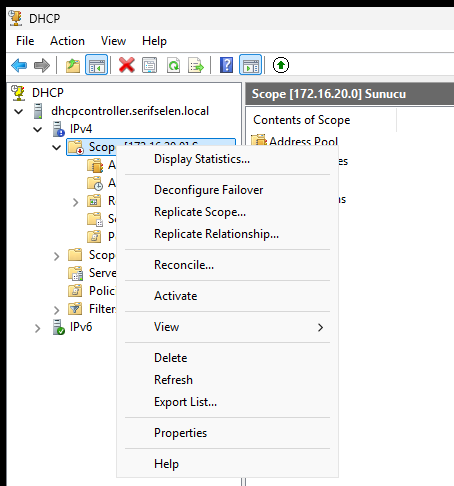
Şekil 1: Scope üzerine sağ tıklayıp "Deconfigure Failover" seçeneği ile failover kaldırma işlemi başlatılır.
1.2. İşlemi Tamamlama
- Deconfigure Failover sihirbazı açılacaktır.
- İşlem ilerleme çubuğunu izleyin.
- Aşağıdaki adımların tamamının Successful olduğunu doğrulayın:
- Check status of the failover relationship
- Deactivate scopes on the partner server
- Remove scopes from failover relationship on partner server
- Remove scopes from failover relationship on this server
- Delete scopes on partner server
- Deconfigure failover successful
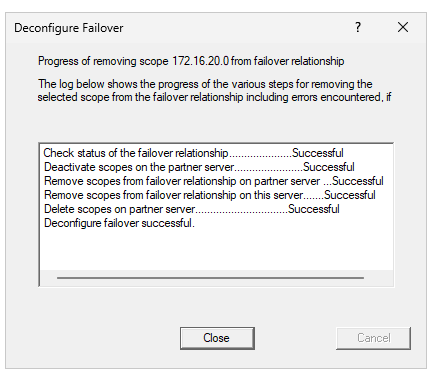
Şekil 2: İşlem bittiğinde tüm adımlar "Successful" olarak tamamlanmalıdır.
- Close butonuna tıklayın.
💡 Not: Birden fazla scope'unuz varsa, her biri için bu işlemi tekrarlayın. GUI'de toplu kaldırma desteği bulunmamaktadır.
✅ Scope üzerindeki failover yapısı kaldırıldı!
Adım 2: DHCP Sunucusunu Yetkisiz Hale Getirme
Failover yapısı kaldırıldıktan sonra, ikincil DHCP sunucusunu Active Directory'de yetkisiz hale getirmeniz gerekir.
2.1. Yetkili Sunucuları Yönet
- DHCP Manager konsolunda sol üstte Action menüsüne tıklayın.
- Manage authorized servers... seçeneğini seçin.
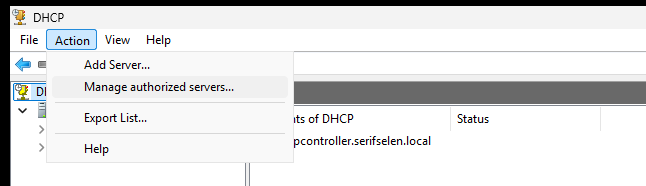
Şekil 3: Action menüsünden "Manage authorized servers..." seçeneği ile yetkili DHCP sunucuları yönetimi açılır.
2.2. Sunucuyu Yetkisiz Yap
- Manage Authorized Servers penceresi açılacaktır.
- Listeden kaldırmak istediğiniz DHCP sunucusunu seçin (
dhcps2.serifselen.local - 172.16.20.21). - Unauthorize butonuna tıklayın.
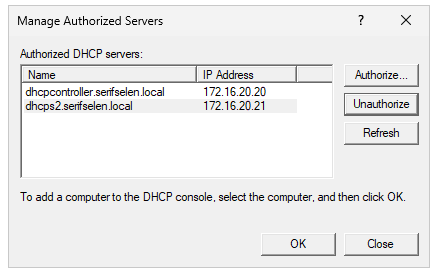
Şekil 4: Gelen listeden kaldırılmak istenen DHCP sunucusu seçilir ve "Unauthorize" butonuna tıklanır.
- Onay penceresinde Yes deyin.
- Close butonuna tıklayın.
✅ DHCP sunucusu yetkisiz hale getirildi!
Adım 3: Active Directory'den Bilgisayar Hesabını Silme
İkincil DHCP sunucusunu tamamen devreden çıkarmak için Active Directory'den bilgisayar hesabını silmeniz gerekir.
- Active Directory Users and Computers konsolunu açın (
dsa.msc). - Sol panelde serifselen.local domaininizi genişletin.
- Computers klasörüne tıklayın (veya sunucunun bulunduğu OU'ya gidin).
- Sağ panelde kaldırmak istediğiniz bilgisayar hesabını bulun (
DHCPS2). - Bilgisayar hesabına sağ tıklayın.
- Delete seçeneğini seçin.
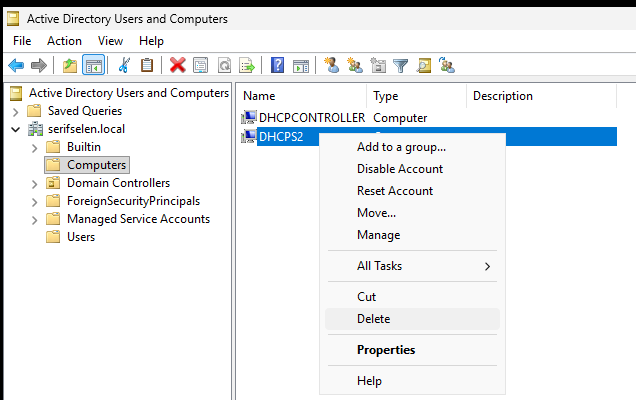
Şekil 5: Active Directory Users and Computers konsolunda ilgili bilgisayar hesabı (DHCPS2) sağ tıklayıp "Delete" ile silinir.
- Onay penceresinde Yes deyin.
✅ Bilgisayar hesabı Active Directory'den silindi!
⚠️ Dikkat: Bu işlem geri alınamaz. Sunucunun domain join bilgileri tamamen silinir.
Adım 4: DNS Kayıtlarını Temizleme
Son adım olarak, DNS sunucusunda oluşan Host (A) ve PTR kayıtlarını temizlemeniz gerekir.
4.1. Forward Lookup Zone'dan Host (A) Kaydını Silme
- DNS Manager konsolunu açın (
dnsmgmt.msc). - Sol panelde Forward Lookup Zones > serifselen.local zone'una gidin.
- Sağ panelde ikincil DHCP sunucusuna ait Host (A) kaydını bulun (
DHCPS2). - Kayda sağ tıklayın > Delete.
- Onay penceresinde Yes deyin.
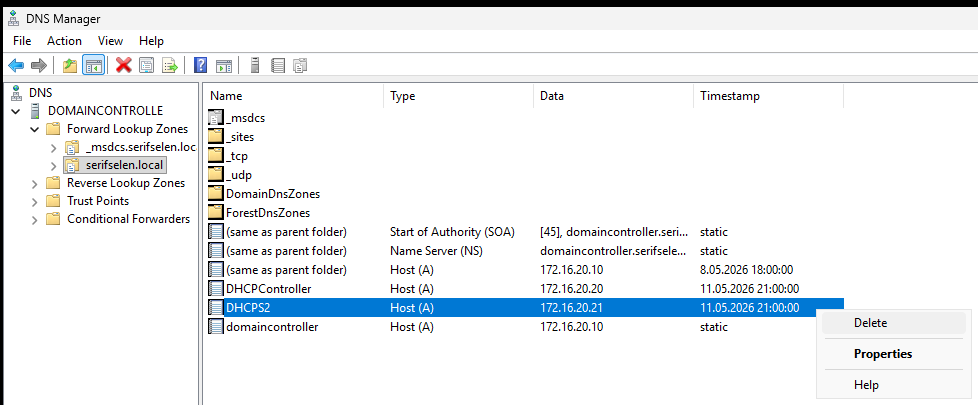
Şekil 6: DNS Manager üzerinden DHCPS2'ye ait Host (A) kaydı silinir.
4.2. Reverse Lookup Zone'dan PTR Kaydını Silme
- DNS Manager'da Reverse Lookup Zones'u genişletin.
- İlgili subnet zone'una gidin (örneğin
20.16.172.in-addr.arpa). 172.16.20.21IP'sine karşılık gelen PTR kaydını bulun.- Sağ tıklayın > Delete > Yes.
✅ DNS kayıtları temizlendi!
Adım 5: İkincil Sunucuda DHCP Rolünü Kaldırma
İkincil sunucuyu tamamen devreden çıkarmadan önce üzerindeki DHCP rolünü kaldırın.
- DHCPS2 sunucusunda Server Manager açın.
- Sağ üstte Manage > Remove Roles and Features seçin.
- Sihirbazda:
- Next (Role-based or feature-based installation)
- DHCPS2 sunucusu seçili olduğundan emin olun > Next
- Server Roles ekranında DHCP Server önündeki tik'i kaldırın.
- Remove Features penceresi çıkarsa onaylayın > Next > Remove.
- İşlem bitince Close.
✅ DHCP rolü kaldırıldı!
Adım 6: Sunucuyu Kapatma ve Silme
Tüm adımlar tamamlandıktan sonra:
- İkincil DHCP sunucusuna (
dhcps2.serifselen.local) bağlanın. - Sunucuyu kapatın (Shutdown).
- Virtual Machine Manager veya Hyper-V üzerinden sunucuyu silin.
✅ İkincil DHCP sunucusu tamamen devreden çıkarıldı!
Yöntem 2: PowerShell ile Tek Seferde Kaldırma
Tüm işlemleri tek bir PowerShell oturumunda, uzak masaüstüne bile gerek kalmadan yapabilirsiniz.
Değişkenleri Tanımlayın
# Ortam değişkenlerini kendi ortamınıza göre düzenleyin
$PrimaryDHCP   = "dhcpcontroller.serifselen.local"
$PartnerDHCP   = "dhcps2.serifselen.local"
$PartnerIP     = "172.16.20.21"
$FailoverName  = "DHCP-Failover"
$DomainZone    = "serifselen.local"
$ReverseZone   = "20.16.172.in-addr.arpa"  # 172.16.20.0/24 subnet için
$PtrName       = "21"                      # 172.16.20.21'in PTR kaydı
Adımları Çalıştırın
# 1. Failover'ı kaldır (partner sunucudaki scope'lar da silinsin)
Get-DhcpServerv4Failover -ComputerName $PrimaryDHCP |
    Where-Object { $_.Name -eq $FailoverName } |
    Remove-DhcpServerv4Failover -PartnerScopeDeletion $true -Force

# 2. AD Authorization kaldır
Remove-DhcpServerInDC -DnsName $PartnerDHCP -IPAddress $PartnerIP

# 3. AD'den bilgisayar hesabını sil
Remove-ADComputer -Identity "DHCPS2" -Confirm:$false

# 4. DNS Forward Lookup Zone'dan Host(A) kaydını sil
Remove-DnsServerResourceRecord -ZoneName $DomainZone -RRType A -Name "DHCPS2" -Force

# 5. DNS Reverse Lookup Zone'dan PTR kaydını sil
Remove-DnsServerResourceRecord -ZoneName $ReverseZone -RRType Ptr -Name $PtrName -Force

# 6. DHCPS2 üzerinde DHCP rolünü uzakdan kaldır
Invoke-Command -ComputerName $PartnerDHCP -ScriptBlock {
    Uninstall-WindowsFeature -Name DHCP -IncludeManagementTools
} -Credential (Get-Credential)
💡 Not:
Invoke-Commandiçin Domain Admin yetkisi gerekir.Get-Credentialpenceresinde domain admin hesabı girilmelidir. Sunucu zaten kapatıldıysa bu satır hata verir, atlayabilirsiniz.
Son Kontroller
Tüm işlemler tamamlandıktan sonra aşağıdaki kontrolleri yapın:
PowerShell ile Doğrulama
# 1. AD'de yetkili DHCP sunucuları (sadece birincil kalmalı)
Get-DhcpServerInDC

# 2. Failover ilişkisi kalmadığını kontrol et
Get-DhcpServerv4Failover -ComputerName "dhcpcontroller.serifselen.local"
# Boş sonuç dönmeli

# 3. Scope'ların aktif olduğunu doğrula
Get-DhcpServerv4Scope -ComputerName "dhcpcontroller.serifselen.local" |
    Select-Object ScopeId, Name, State
# Tüm scope'lar "Active" durumunda olmalı

# 4. AD'de DHCPS2 bilgisayar hesabı kalmadığını kontrol et
Get-ADComputer -Identity "DHCPS2" -ErrorAction SilentlyContinue
# Boş sonuç dönmeli

# 5. DNS'te A kaydı kalmadığını kontrol et
Resolve-DnsName -Name "dhcps2.serifselen.local" -ErrorAction SilentlyContinue
# Çözümleme başarısız olmalı
İstemci Tarafında Test
Bir istemci bilgisayarda komut istemcisini (CMD) açın:
ipconfig /release
ipconfig /renew
ipconfig /all
- DHCP Server satırında sadece birincil sunucu (
172.16.20.20) görünmeli.
Sorun Giderme
| Sorun | Olası Neden | Çözüm Adımları |
|---|---|---|
| Deconfigure Failover başarısız | Partner sunucuya erişim yok | 1. Partner sunucunun açık olduğunu doğrulayın 2. Ağ bağlantısını kontrol edin 3. Test-NetConnection 172.16.20.21 -Port 647 ile test edin |
| Unauthorize işlemi hata veriyor | Yetersiz yetki | 1. Domain Admin yetkisi ile oturum açın 2. DHCP konsolunu Run as Administrator ile açın |
| AD'den silme başarısız | Sunucu hala çevrimiçi | 1. Sunucuyu kapatın 2. Remove-ADComputer -Identity "DHCPS2" PowerShell komutunu kullanın |
| DNS kaydı silinmiyor | Güvenli güncelleme koruması | 1. DNS Manager'da kayıt üzerine sağ tıklayın 2. Properties > Security sekmesinden izinleri kontrol edin 3. Owner olarak kendinizi atayın ve silin |
| İstemciler IP alamıyor | DHCP servisi durmuş | 1. Birincil sunucuda Restart-Service dhcpserver -Force çalıştırın2. İstemcilerde ipconfig /release ve ipconfig /renew yapın |
Faydalı PowerShell Komutları
# DHCP servisi durumunu kontrol et
Get-Service dhcpserver

# Scope istatistikleri
Get-DhcpServerv4ScopeStatistics -ComputerName "dhcpcontroller.serifselen.local"

# DHCP loglarını incele
Get-WinEvent -LogName "Microsoft-Windows-DHCP-Server/Operational" -MaxEvents 20 |
    Select-Object TimeCreated, Id, Message

# DHCP yapılandırmasını yedekle
Export-DhcpServer -ComputerName "dhcpcontroller.serifselen.local" `
    -File "C:\DHCPBackup\dhcp-config.xml" -Leases
Faydalı Kaynaklar
| Kaynak | Açıklama |
|---|---|
| 📘 Microsoft DHCP Dokümantasyonu | Windows Server DHCP özellikleri ve yönetim rehberi |
| 🔐 Microsoft DHCP Security | DHCP güvenlik önlemleri ve en iyi uygulamalar |
| 🧪 RFC 2131 | DHCP protokolünün temel teknik spesifikasyonu |
📜 Doküman Bilgileri
| Özellik | Değer |
|---|---|
| 👤 Yazar | Serif SELEN |
| 📅 Yayın Tarihi | 12 Mayıs 2026 |
| 🖥️ Platform | Virtual Machine Manager |
| 💿 İşletim Sistemi | Windows Server Standard Evaluation |
| 🌐 Etki Alanı | serifselen.local |
| 🖧 Birincil DHCP Sunucusu | dhcpcontroller.serifselen.local (172.16.20.20) |
| 🖧 İkincil DHCP Sunucusu (Kaldırılan) | dhcps2.serifselen.local (172.16.20.21) |
⚠️ Yasal Uyarı: Bu doküman eğitim ve test amaçlı hazırlanmıştır. Üretim ortamlarında Microsoft lisans politikalarına uygun yazılım kullanılmalıdır.
📬 İletişim & Destek
| Kanal | Bağlantı |
|---|---|
| 📧 E-posta | mserifselen@gmail.com |
| 🔗 GitHub | github.com/serifselen |
| 🌐 Blog | serifselen.com |
Bu rehber, Windows Server DHCP Manager arayüzü ve PowerShell temel alınarak hazırlanmıştır.Arayüz güncellemeleri durumunda adımlar küçük farklılıklar gösterebilir.

Yorumlar (0)
Yükleniyor...