
Windows Server DHCP Sunucu Kurulum Rehberi
📋 Genel Bakış: Bu rehber, Windows Server üzerinde DHCP (Dynamic Host Configuration Protocol) Server rolünün adım adım nasıl kurulacağını ve yapılandırılacağını açıklamaktadır. DHCP sunucusu, ağınızdaki istemcilere otomatik olarak IP adresi ve ilgili ağ yapılandırma bilgilerini atamak için kullanılır.
📌 İçindekiler
- Gereksinimler
- DHCP Server Rolünün Eklenmesi
- Kurulumun Tamamlanması
- DHCP Yapılandırma Sihirbazı
- Active Directory Yetkilendirmesi
- Kurulumun Doğrulanması
- Güvenlik Notları
- Kaynaklar
- Doküman Bilgileri
✅ Gereksinimler
| Gereksinim | Açıklama |
|---|---|
| 💻 İşletim Sistemi | Windows Server 2016/2019/2022/2025 |
| 🔐 Yetki | Administrator yetkileri |
| 🌐 Ağ Yapılandırması | Statik IP adresi yapılandırılmış olmalı |
| 🖧 Domain | Active Directory ortamı (önerilir) |
1️⃣ DHCP Server Rolünün Eklenmesi
Adım 1: Server Manager Üzerinden Rol Ekleme
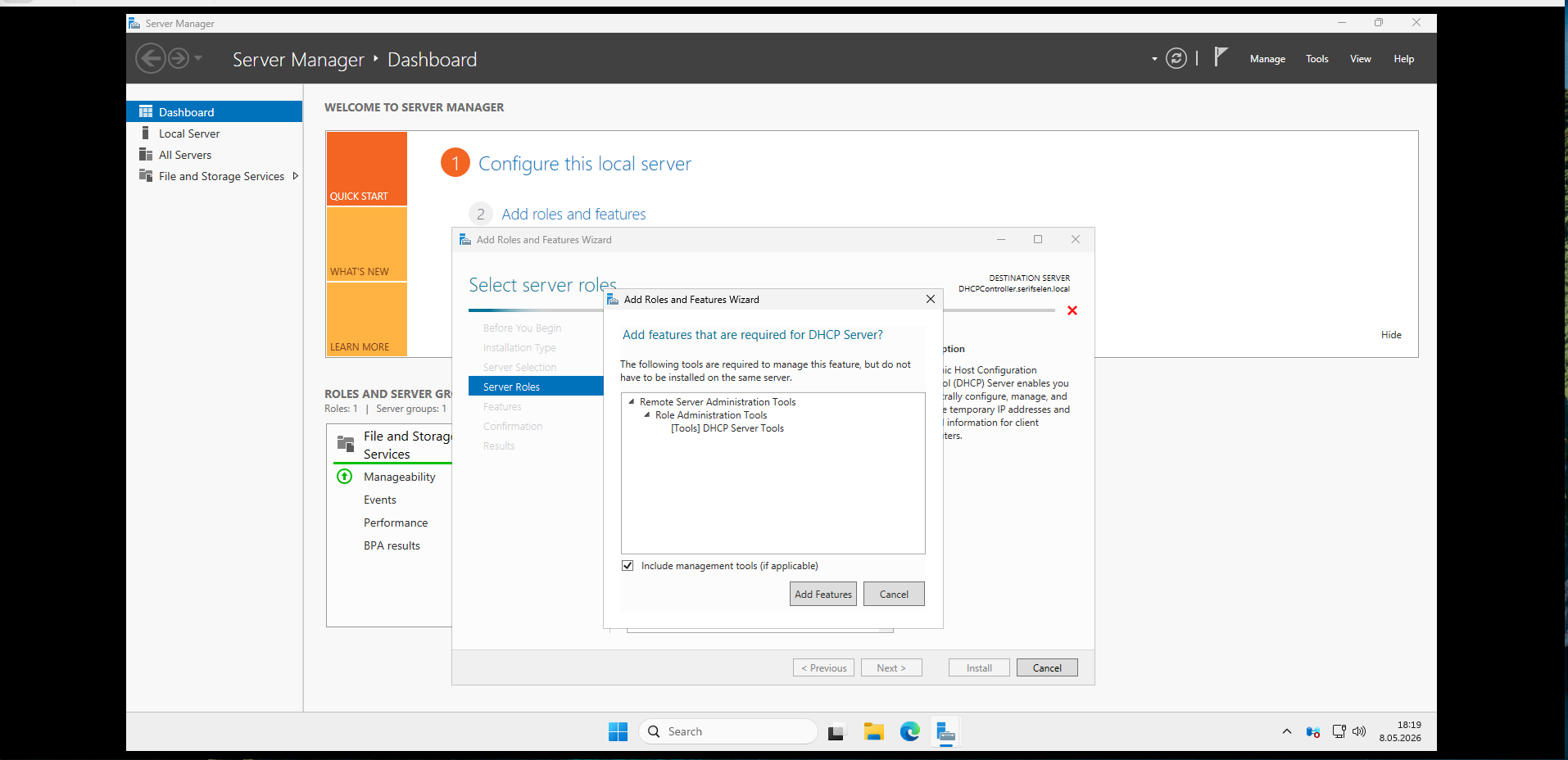
Server Manager > Manage > Add Roles and Features menüsünü takip ederek sihirbazı başlatın.
Server Roles ekranında DHCP Server rolünü seçin. Sistem otomatik olarak gerekli yönetim araçlarını (Remote Server Administration Tools) ekleyecektir.
⚠️ Önemli: DHCP Server Tools otomatik olarak eklenecektir. "Add Features" butonuna tıklayarak devam edin.
2️⃣ Kurulumun Tamamlanması
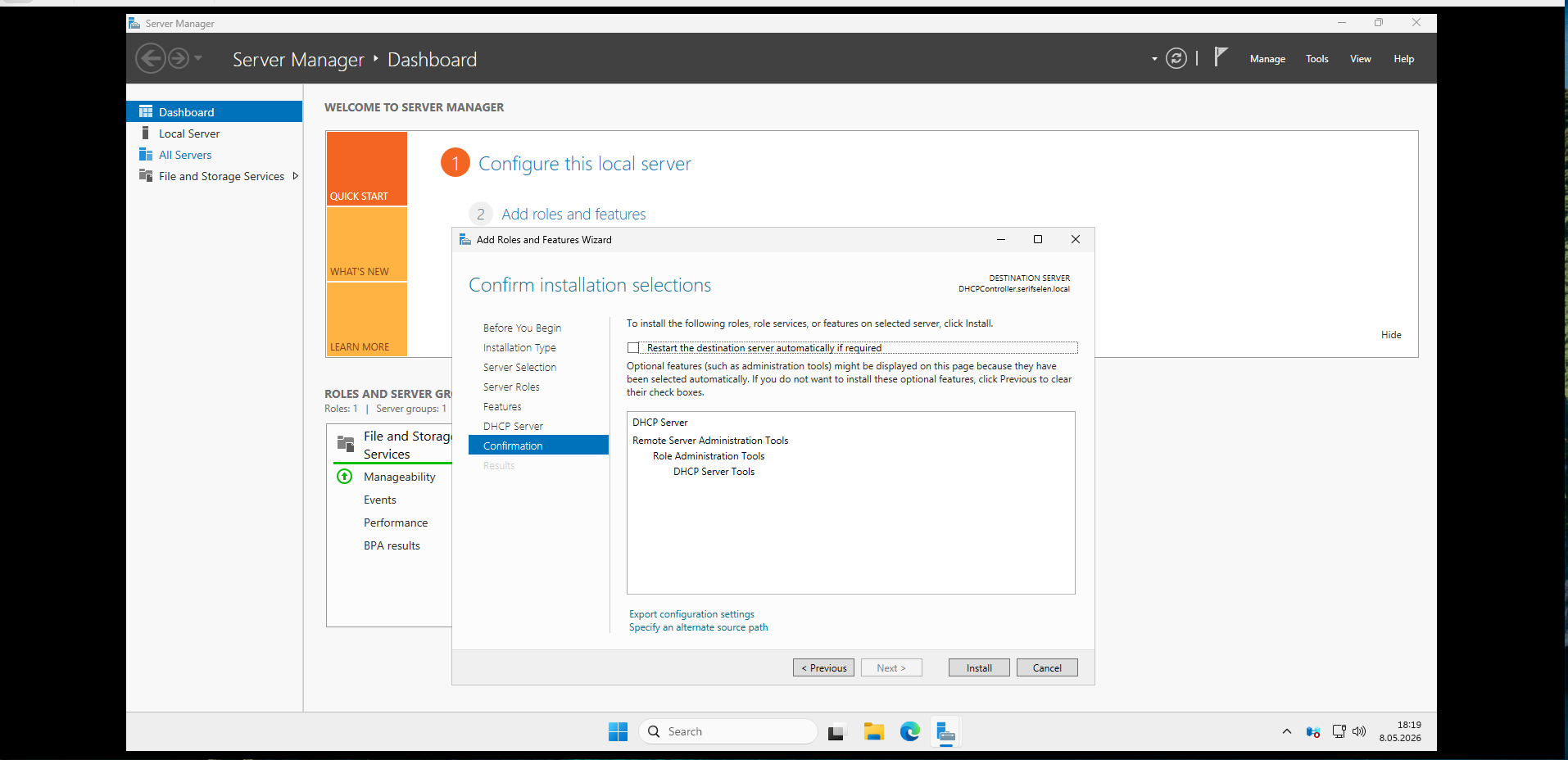
Adım 2: Kurulum Seçimlerini Onaylama
Confirmation ekranında kurulacak bileşenleri kontrol edin:
- ✅ DHCP Server
- ✅ Remote Server Administration Tools
- ✅ Role Administration Tools
- ✅ DHCP Server Tools
Install butonuna tıklayarak kurulumu başlatın. Kurulum ilerleme çubuğunu takip ederek işlemin tamamlanmasını bekleyin.
3️⃣ DHCP Yapılandırma Sihirbazı
Adım 3: Kurulum Sonrası Yapılandırma
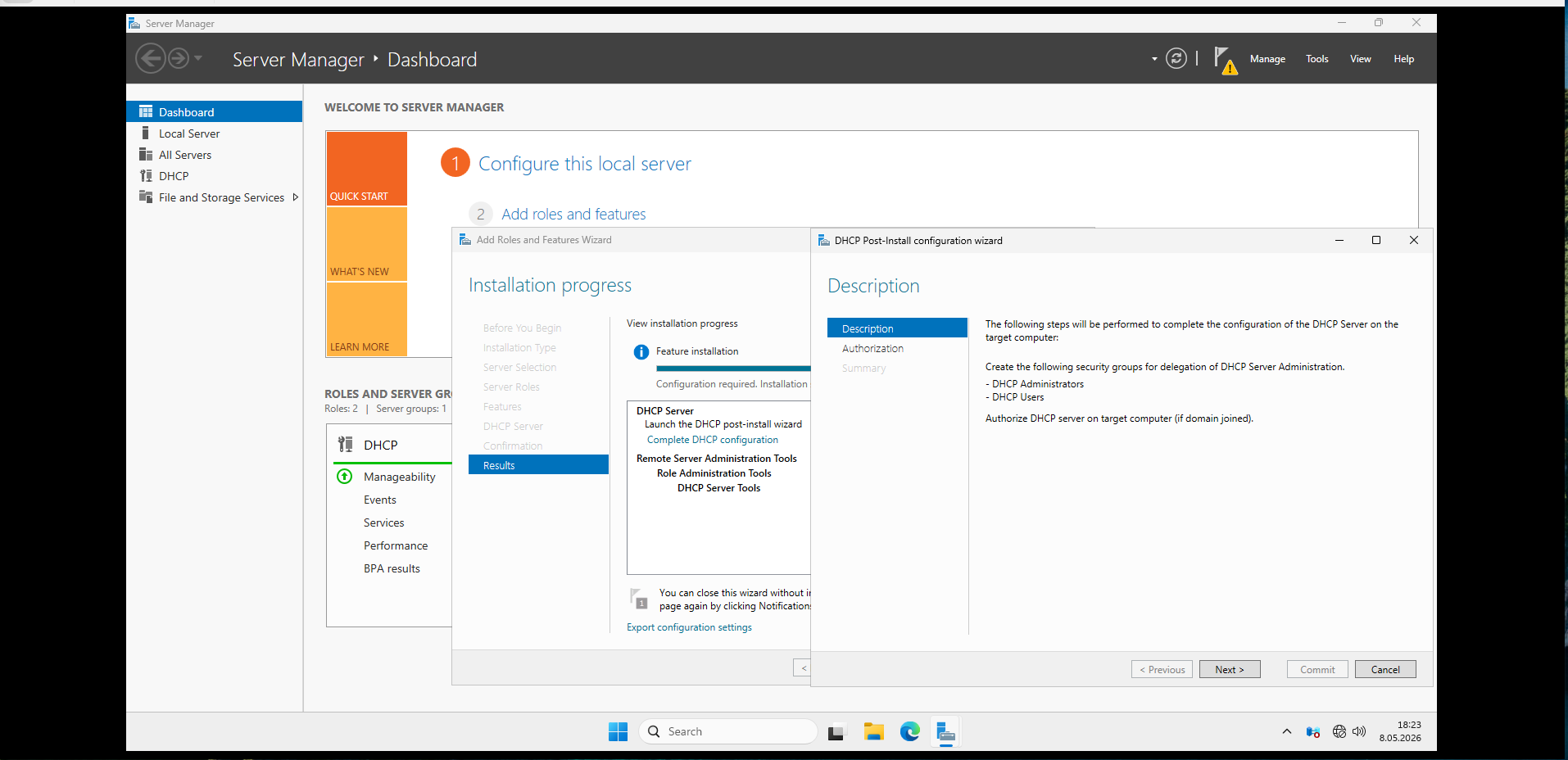
Kurulum tamamlandıktan sonra Results ekranında Complete DHCP configuration bağlantısına tıklayın. Bu işlem DHCP Post-Install Configuration Wizard'ı başlatacaktır.
Yapılacak İşlemler:
- 🔐 Gerekli güvenlik grupları oluşturulacak (DHCP Administrators, DHCP Users)
- 🏛️ Active Directory yetkilendirmesi yapılacak
- ⚙️ DHCP servisi yapılandırılacak
4️⃣ Active Directory Yetkilendirmesi
Adım 4: DHCP Sunucusunu Yetkilendirme
Authorization ekranında, DHCP sunucusunu Active Directory'de yetkilendirmek için kimlik bilgilerini belirtin:
Seçenekler:
🔹 Use the following user's credentials
Mevcut oturum kimlik bilgilerini kullanır (varsayılan).
🔹 Use alternate credentials
Farklı yönetici hesabı kullanmak için bu seçeneği tercih edin.
🔹 Skip AD authorization
Workgroup ortamında kullanılıyorsa bu seçeneği işaretleyin.
💡 İpucu: Domain ortamında DHCP sunucusunun çalışabilmesi için mutlaka yetkilendirilmesi gerekir.
Commit butonuna tıklayarak yetkilendirmeyi tamamlayın.
5️⃣ Kurulumun Doğrulanması
Adım 5: DHCP Konsolunu Kontrol Etme
Kurulum başarıyla tamamlandığında:
- Server Manager > Tools > DHCP menüsünden DHCP konsolunu açın
- Sol panelde sunucu adınızı görün (Örn:
dhcpcontroller.serifselen.local) - IPv4 ve IPv6 klasörlerinin mevcut olduğunu doğrulayın
- Sunucu simgesinde ⚠️ uyarı işareti olmadığını kontrol edin
✅ Başarı Kriterleri:
- DHCP konsolu açılıyor
- Sunucu adı görünüyor
- IPv4/IPv6 yapıları mevcut
- Herhangi bir hata mesajı yok
🔐 7. Güvenlik Notları
DHCP sunucusunu yapılandırırken aşağıdaki güvenlik önlemlerine dikkat ediniz:
| Önem | Güvenlik Önlemi | Açıklama |
|---|---|---|
| 🔴 Yüksek | Yetkilendirme Kontrolü | Sadece yetkili sunucuları Active Directory'de yetkilendirin. Yetkisiz DHCP sunucuları ağda IP çakışmalarına neden olabilir. |
| 🟡 Orta | DHCP-DNS Entegrasyonu | Dinamik DNS güncellemeleri için güvenli kimlik doğrulama kullanın. |
| 🟡 Orta | Scope İzleme | IP kapsam doluluk oranlarını düzenli olarak izleyin ve uyarı eşikleri belirleyin. |
| 🟢 Düşük | Log Yönetimi | DHCP denetim günlüklerini merkezi bir konumda toplayın ve düzenli olarak gözden geçirin. |
💡 Öneri: Üretim ortamlarında DHCP Failover yapılandırması yaparak yüksek erişilebilirlik sağlayın.
📚 8. Kaynaklar ve Faydalı Bağlantılar
Resmi Dokümantasyon
Ek Öğrenme Kaynakları
Komut Satırı Örnekleri
# DHCP Scope Oluşturma Örneği
Add-DhcpServerv4Scope -Name "Ofis_Ağı" -StartRange 192.168.1.100 -EndRange 192.168.1.200 -SubnetMask 255.255.255.0

# DHCP Seçeneklerini Yapılandırma
Set-DhcpServerv4OptionValue -DnsDomain "serifselen.local" -DnsServer 192.168.1.10, 192.168.1.11

# Scope İstatistiklerini Görüntüleme
Get-DhcpServerv4ScopeStatistics
📜 9. Doküman Bilgileri
| Özellik | Değer |
|---|---|
| 👤 Yazar | Serif SELEN |
| 📅 Yayın Tarihi | 8 Mayıs 2026 |
| 🏷️ Versiyon | 1.0 |
| 🖥️ Platform | VMware Workstation Pro 17 |
| 💿 İşletim Sistemi | Windows Server 2025 Standard Evaluation |
| 🌐 Etki Alanı | serifselen.local |
| 🖧 Sunucu Adı | dhcpcontroller.serifselen.local |
⚠️ Yasal Uyarı: Bu doküman eğitim ve test amaçlı hazırlanmıştır. Üretim ortamlarında Microsoft lisans politikalarına uygun yazılım kullanılmalıdır.
📬 İletişim & Destek
| Kanal | Bağlantı |
|---|---|
| 📧 E-posta | mserifselen@gmail.com |
| 🔗 GitHub | github.com/serifselen |
| 🌐 Blog | serifselen.com |

Yorumlar (0)
Yükleniyor...