
📋 Giriş
Bu rehber, Windows Server 2025 ortamında DHCP Failover (Yüksek Erişilebilirlik) yapılandırmasını başlangıçtan ileri seviyeye kadar adım adım anlatmaktadır.
DHCP Failover, DHCP servisinin kesintisiz çalışmasını sağlamak için iki DHCP sunucusu arasında IP adresi kiralama bilgilerinin senkronize edilmesi ve yük paylaşımı yapılması işlemidir. Bu yapılandırma ile bir DHCP sunucusu devre dışı kaldığında, diğer sunucu otomatik olarak devreye girerek ağdaki istemcilerin IP adresi alma işlemlerinin kesintisiz devam etmesini sağlar.
💡 Neden DHCP Failover Önemlidir?
- Yüksek Erişilebilirlik: Tek bir DHCP sunucusunun arızalanması tüm ağı etkilemez.
- Yük Dengeleme: İstemci istekleri iki sunucu arasında paylaşılır.
- Felaket Kurtarma: Bir sunucu başarısız olduğunda diğeri hizmet vermeye devam eder.
- Bakım Kolaylığı: Sunuculardan biri bakıma alınırken diğeri hizmet vermeye devam eder.
Bu rehberde; DHCP failover yapılandırması, load balance modu, hot standby modu, güvenlik ayarları, sorun giderme senaryoları ve en iyi uygulamalar detaylı teknik açıklamalar ve görsel destekle ele alınacaktır.
📚 İçindekiler
- DHCP Failover Temel Kavramlar
- DHCP Manager Kullanımı
- DHCP Failover Modları
- Güvenlik
- Faydalı Kaynaklar
- Sıkça Karşılaşılan Sorunlar ve Çözümleri
- 📜 Doküman Bilgileri
DHCP Failover Temel Kavramlar
DHCP Failover, iki DHCP sunucusu arasında çalışan ve IP adresi kiralama bilgilerinin sürekli senkronize edilmesini sağlayan bir mekanizmadır. Temel bileşenleri şunlardır:
| Terim | Açıklama |
|---|---|
| Primary Server | Birincil DHCP sunucusu |
| Partner Server | Failover ortağı olan ikincil DHCP sunucusu |
| Load Balance Mode | İstemci isteklerinin iki sunucu arasında paylaşılması (%50-%50) |
| Hot Standby Mode | Bir sunucu aktif, diğeri yedek olarak bekler |
| Scope | IP adresi havuzu ve ilgili yapılandırma parametreleri |
| Lease | İstemciye verilen IP adresi kiralama süresi |
| Shared Secret | İki sunucu arasındaki iletişimi şifreleyen anahtar |
| MCLT (Maximum Client Lead Time) | Maksimum istemci önde gelme süresi |
DHCP Manager Kullanımı
Windows Server 2025'te DHCP Manager, DHCP sunucularının ve failover yapılandırmalarının yönetimi için kullanılan grafik arayüzlü yönetim aracıdır.
İkinci DHCP Sunucusunu Yetkilendirme
Domain ortamında DHCP sunucularının çalışabilmesi için Active Directory'de yetkilendirilmiş olması gerekir.
Adımlar:
- İkinci DHCP sunucusunda (
dhcps2.serifselen.local) DHCP Manager konsolunu açın. - Sunucu adına sağ tıklayın.
- Menüde Authorize veya Unauthorize seçeneğini kontrol edin.
- Authorize görüyorsanız: Sunucu henüz yetkilendirilmemiş, tıklayarak yetkilendirin.
- Unauthorize görüyorsanız: Sunucu zaten yetkilendirilmiş demektir.
Şekil 1: Kurulan ikinci DHCP sunucusunda Authorize/Unauthorize kontrolü yapılır. Sunucu yetkili değilse Authorize seçeneği ile yetkilendirilir.
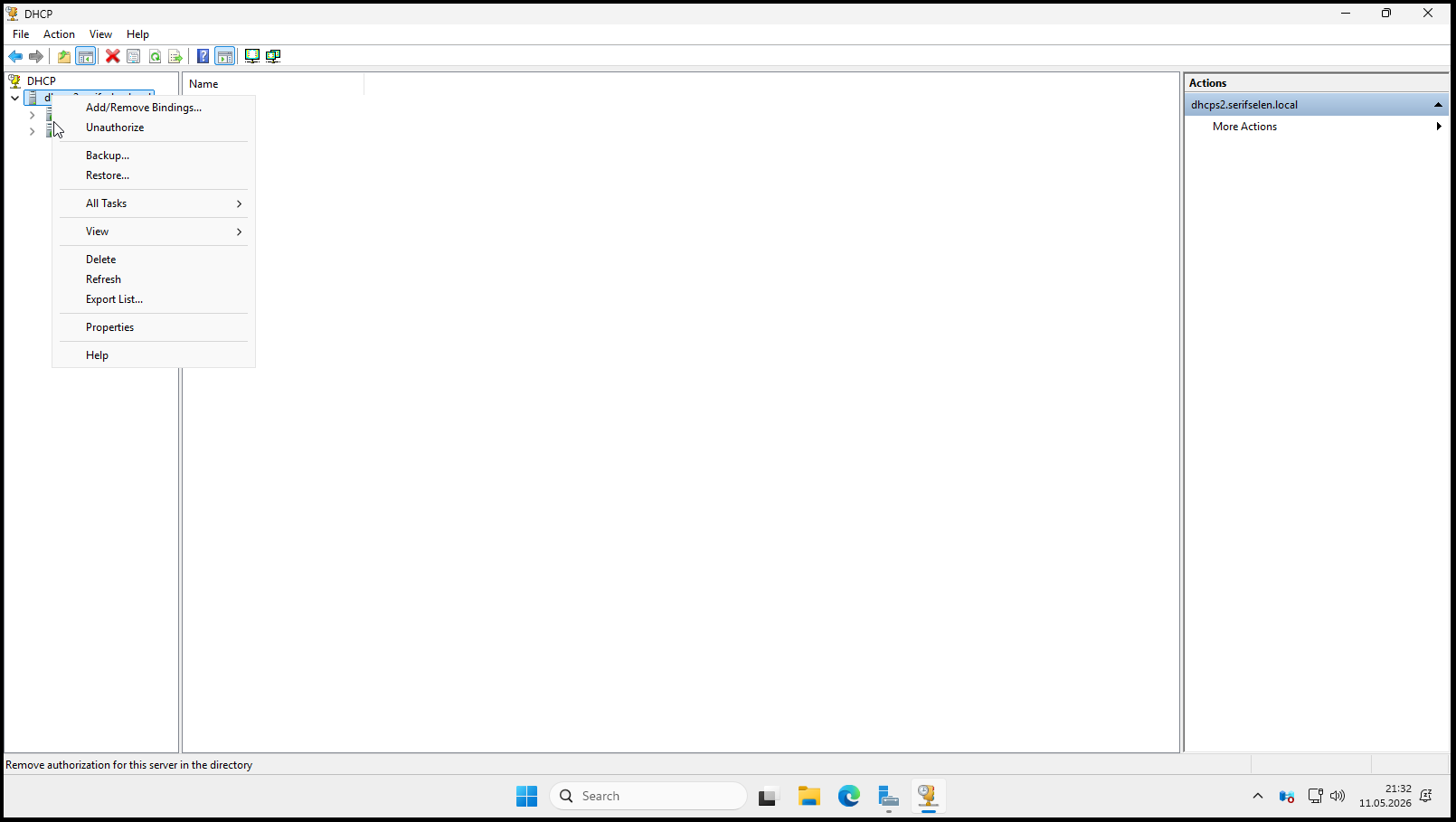
💡 Önemli: Yetkilendirme işleminden sonra sunucu simgesinin üzerinde yeşil ok (↑) görünmelidir. Kırmızı ok (↓) yetkisiz olduğunu gösterir.
Tek Scope İçin Failover Yapılandırma
Her scope için ayrı ayrı failover yapılandırması yapmak isterseniz bu yöntemi kullanın.
Adım 1: Failover Sihirbazını Başlatma
- Ana DHCP sunucunuzda (
dhcpcontroller.serifselen.local) IPv4 altında failover yapılandırmak istediğiniz scope'a sağ tıklayın. - Configure Failover... seçeneğini seçin.
Şekil 2: Ana DHCP sunucusunda bir scope sağ tıklayıp "Configure Failover" seçilir. Next butonu ile ilerlenir.
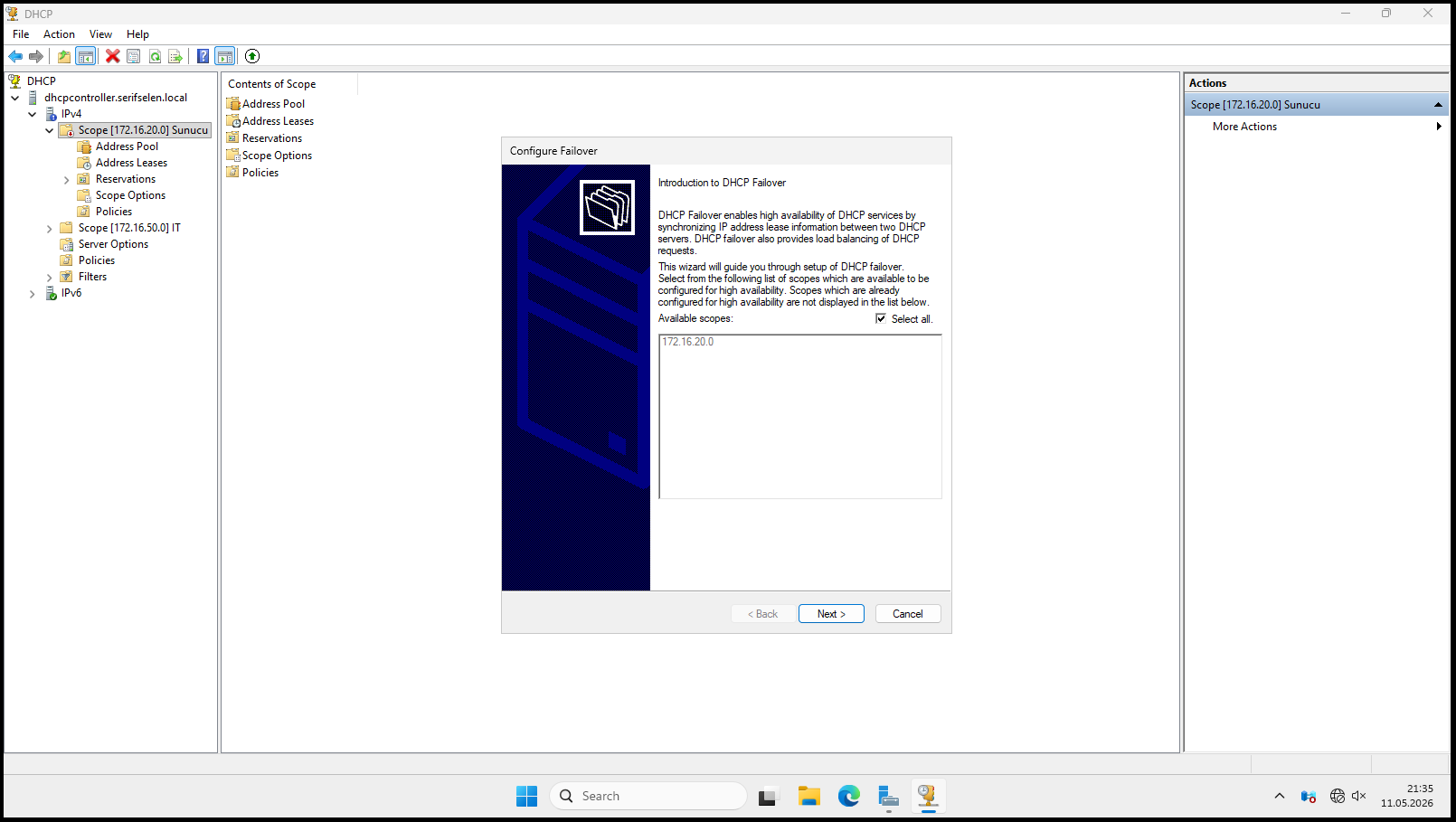
- Introduction to DHCP Failover ekranında Next butonuna tıklayın.
Adım 2: Partner Sunucu Tanımlama
- Specify the partner server to use for failover ekranında:
- Partner Server alanına ikinci DHCP sunucusunun IP adresini girin:
172.16.20.21 - Veya Add Server butonuna tıklayarak yetkili DHCP sunucuları listesinden seçin.
- Partner Server alanına ikinci DHCP sunucusunun IP adresini girin:
Şekil 3: Partner server olarak ikinci DHCP sunucusunun IP adresi (172.16.20.21) seçilir.
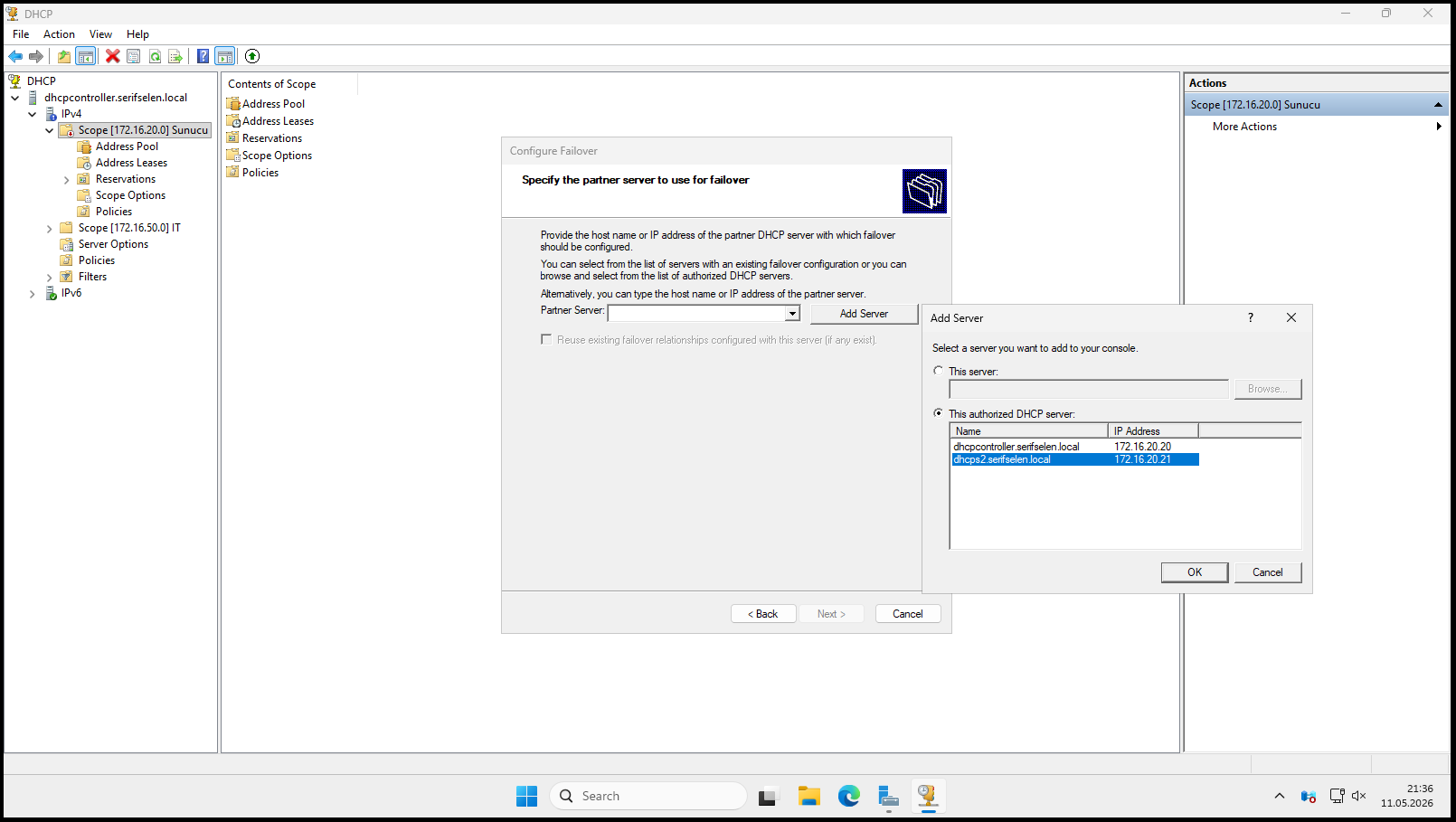
- Add Server butonuna tıklayın.
- Açılan pencerede This authorized DHCP server seçeneğini seçin.
- Listeden ikinci DHCP sunucusunu (
dhcps2.serifselen.local - 172.16.20.21) seçin. - OK butonuna tıklayın.
Şekil 4: İkinci DHCP sunucusu eklendiğinde adı ve IP adresi listelenir.
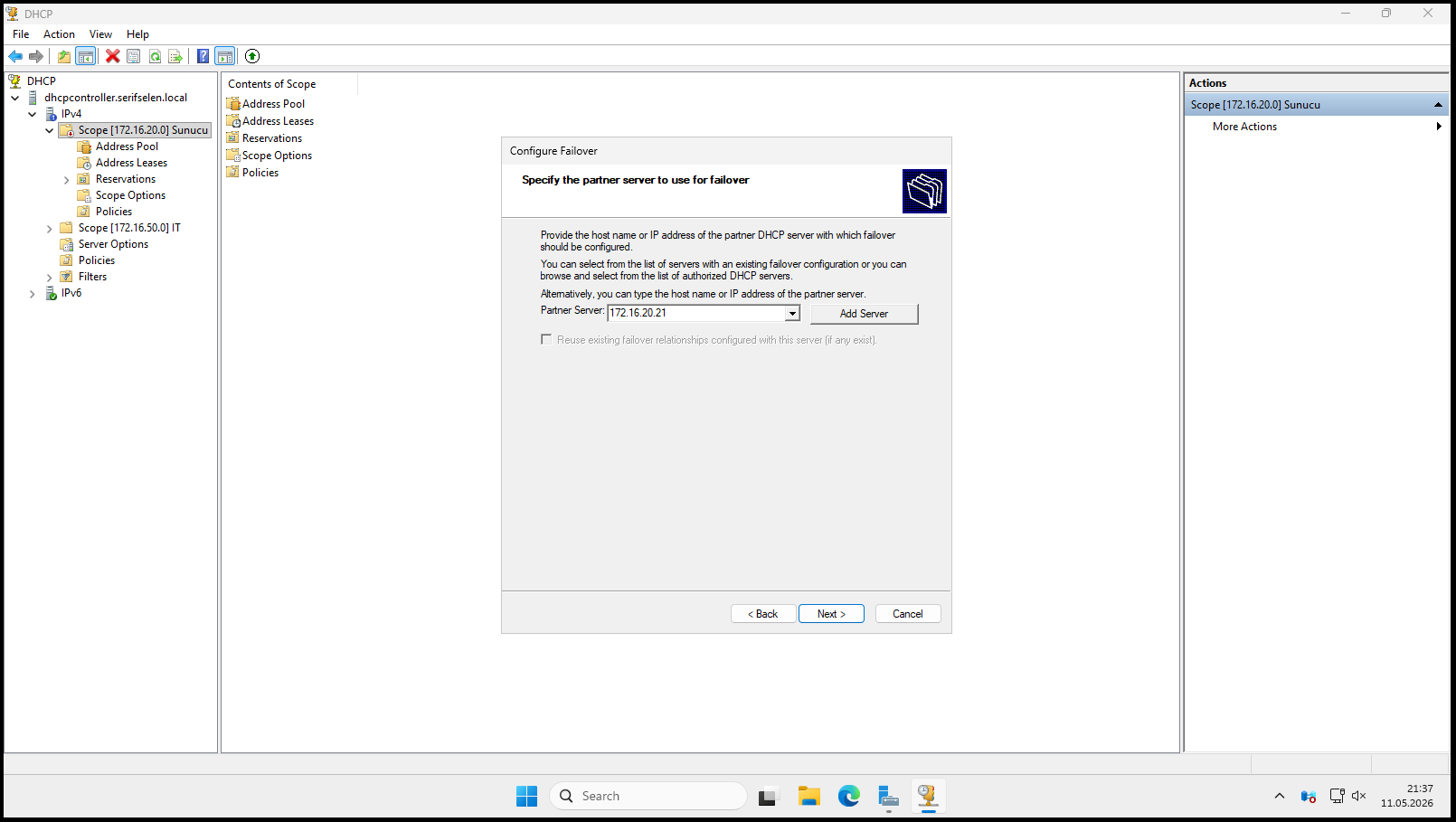
- Partner server'ın eklendiğini gördükten sonra Next butonuna tıklayın.
Adım 3: Failover İlişkisi Oluşturma
- Create a new failover relationship ekranında aşağıdaki ayarları yapılandırın:
Şekil 5: Failover ilişkisi için isim (DHCP-Failover), zaman ayarları, mode (Load balance), iş yükü dağılımı (%50-%50), güvenlik (Enable Message Authentication) ve haberleşme şifresi (Shared Secret) tanımlanır.
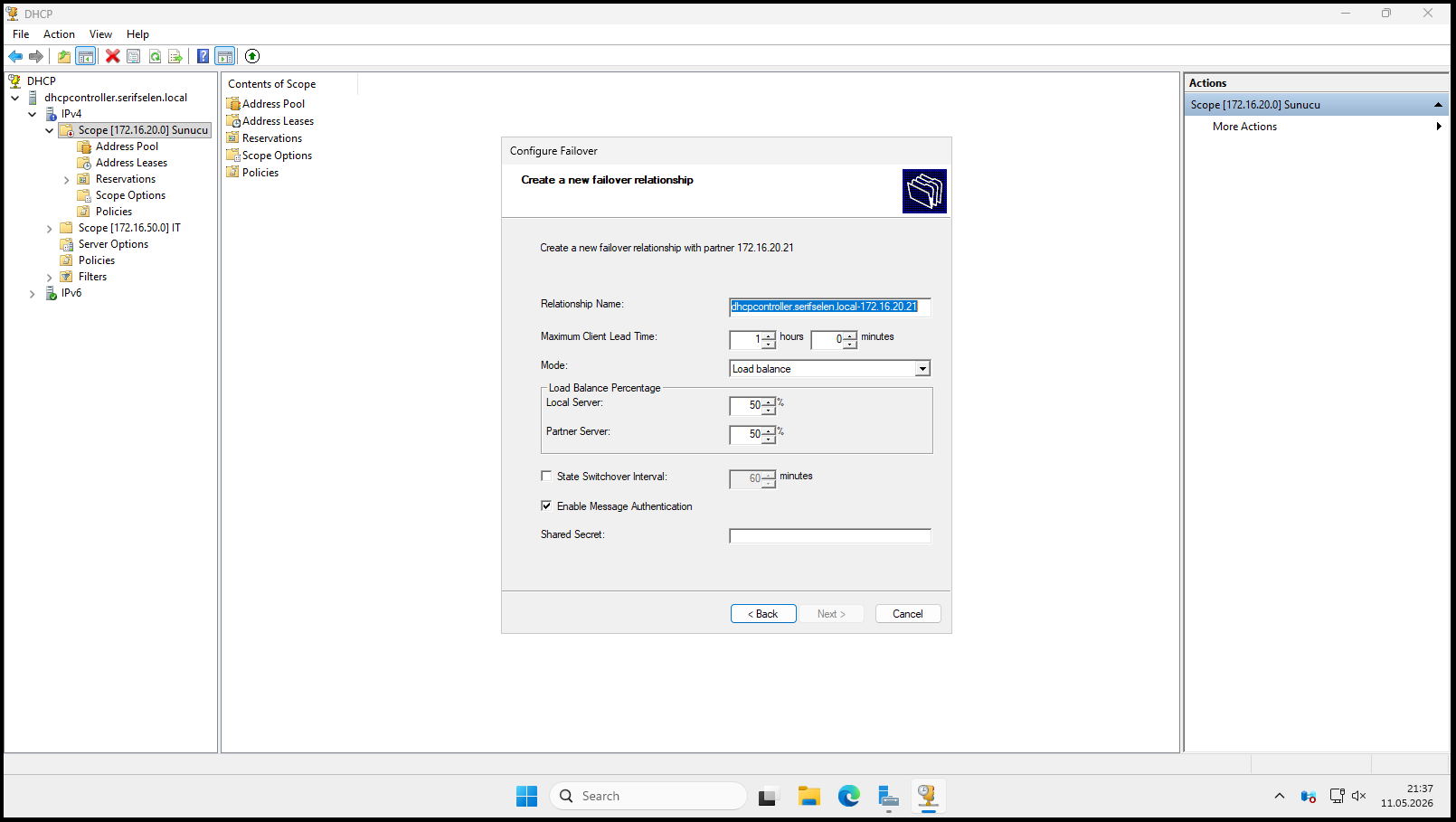
| Ayar | Değer | Açıklama |
|---|---|---|
| Relationship Name | DHCP-Failover |
Failover ilişkisine verilecek isim |
| Maximum Client Lead Time | 1 hour |
Maksimum istemci önde gelme süresi |
| Mode | Load balance |
Yük dengeleme modu (üretim için önerilir) |
| Load Balance Percentage | 50% (Local), 50% (Partner) |
İsteklerin dağılım oranı |
| State Switchover Interval | Disabled (varsayılan) |
Durum değiştirme aralığı |
| Enable Message Authentication | ☑️ İşaretli | Mesaj kimlik doğrulaması aktif |
| Shared Secret | DHCP-Failover2025 |
Güvenli bir şifre belirleyin |
⚠️ Dikkat: Shared Secret (Paylaşılan Gizli Anahtar) iki sunucu arasındaki iletişimi şifreler. Güçlü bir şifre kullanın ve güvenli bir yerde saklayın.
- Tüm ayarları yaptıktan sonra Next butonuna tıklayın.
Adım 4: Yapılandırmayı Tamamlama
- Summary ekranında tüm ayarlarınızı gözden geçirin.
Şekil 6: Son olarak tanımlarınız gösterilir.
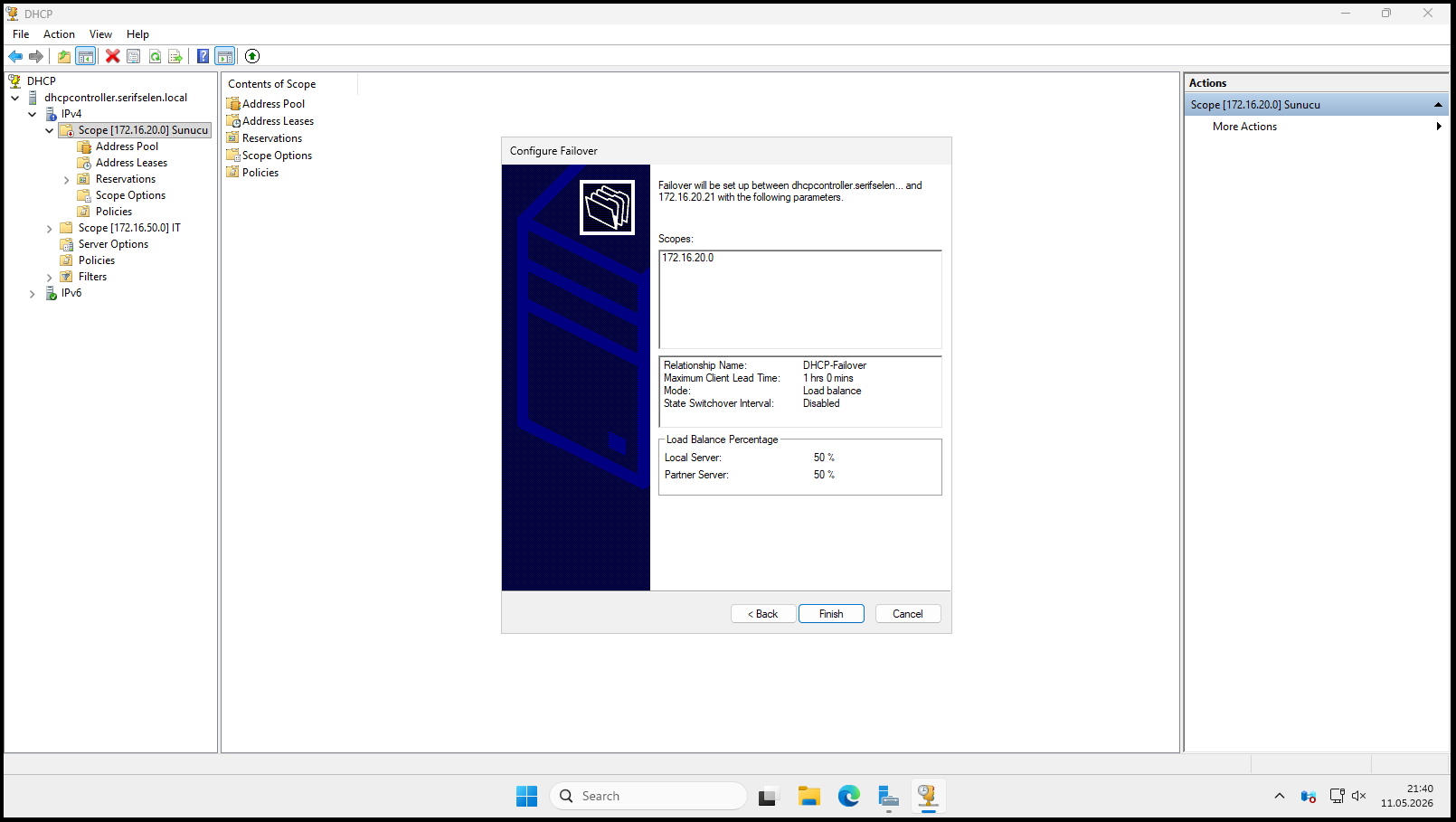
- Ayarlar doğruysa Finish butonuna tıklayın.
Adım 5: İşlem Sonucunu Kontrol Etme
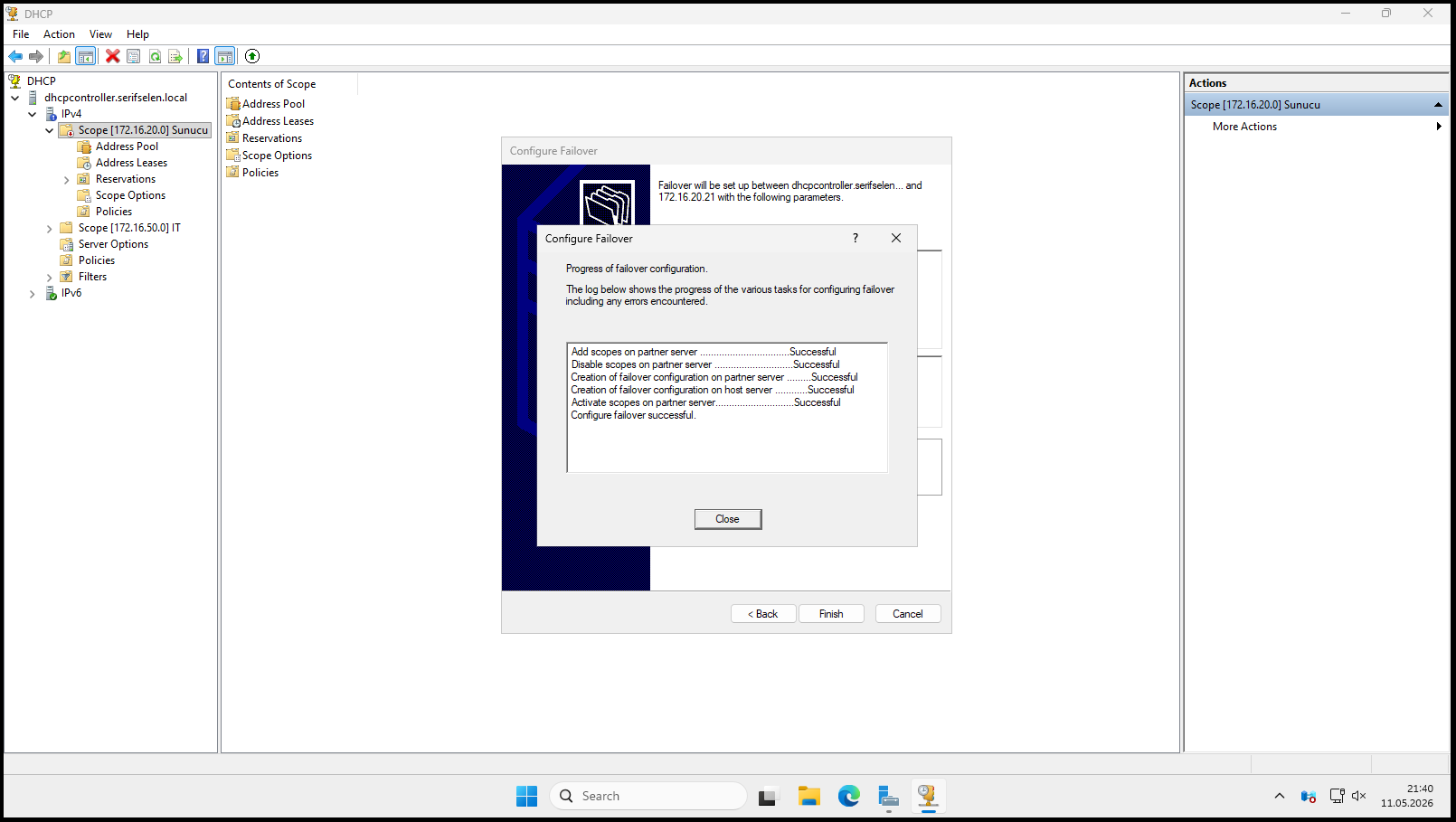
- Configure Failover ilerleme penceresinde işlemlerin durumunu izleyin.
Şekil 7: Failover yapılandırması başlatıldığında tüm adımlar "Successful" olarak tamamlanırsa işlem bitmiştir.
-
Aşağıdaki işlemlerin tamamının Successful olduğunu doğrulayın:
- Add scopes on partner server
- Disable scopes on partner server
- Creation of failover configuration on partner server
- Creation of failover configuration on host server
- Activate scopes on partner server
- Configure failover successful
-
Close butonuna tıklayarak sihirbazı kapatın.
✅ Tek scope için failover yapılandırması tamamlandı!
Tüm Scope'lar İçin Toplu Failover Yapılandırma
Birden fazla scope'unuz varsa, her biri için ayrı ayrı uğraşmak yerine toplu yapılandırma yapabilirsiniz.
Adım 1: IPv4 Üzerinden Failover Başlatma
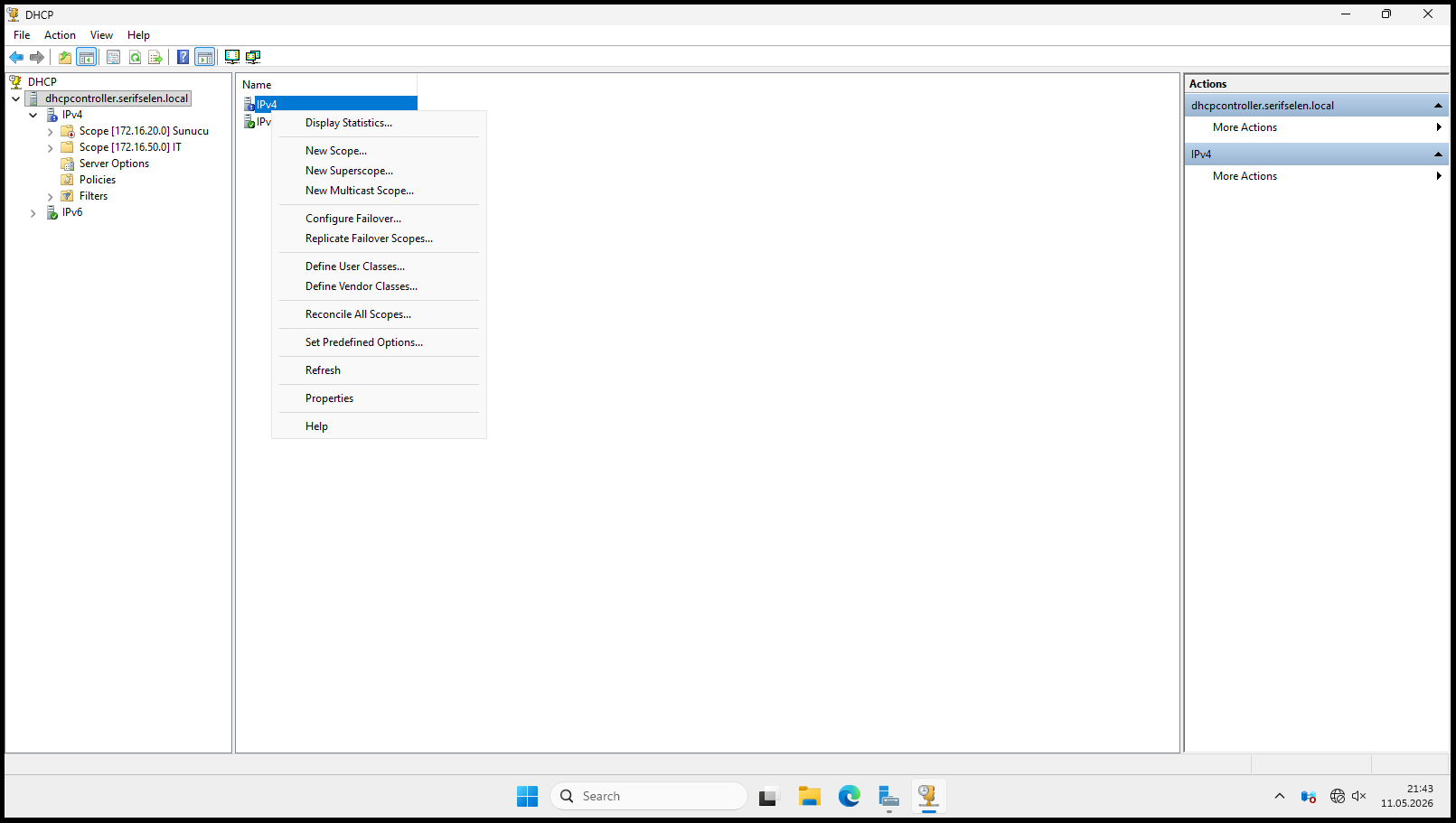
- DHCP Manager konsolunda IPv4 klasörüne sağ tıklayın.
- Configure Failover... seçeneğini seçin.
Şekil 8: Tek tek tüm scope'lar için aynı işlem yapılabilir veya IPv4'e sağ tıklayıp "Configure Failover" seçilerek tamamı için toplu yapılandırma yapılabilir.
- Introduction to DHCP Failover ekranında Next butonuna tıklayın.
Adım 2: Partner Sunucu Seçimi
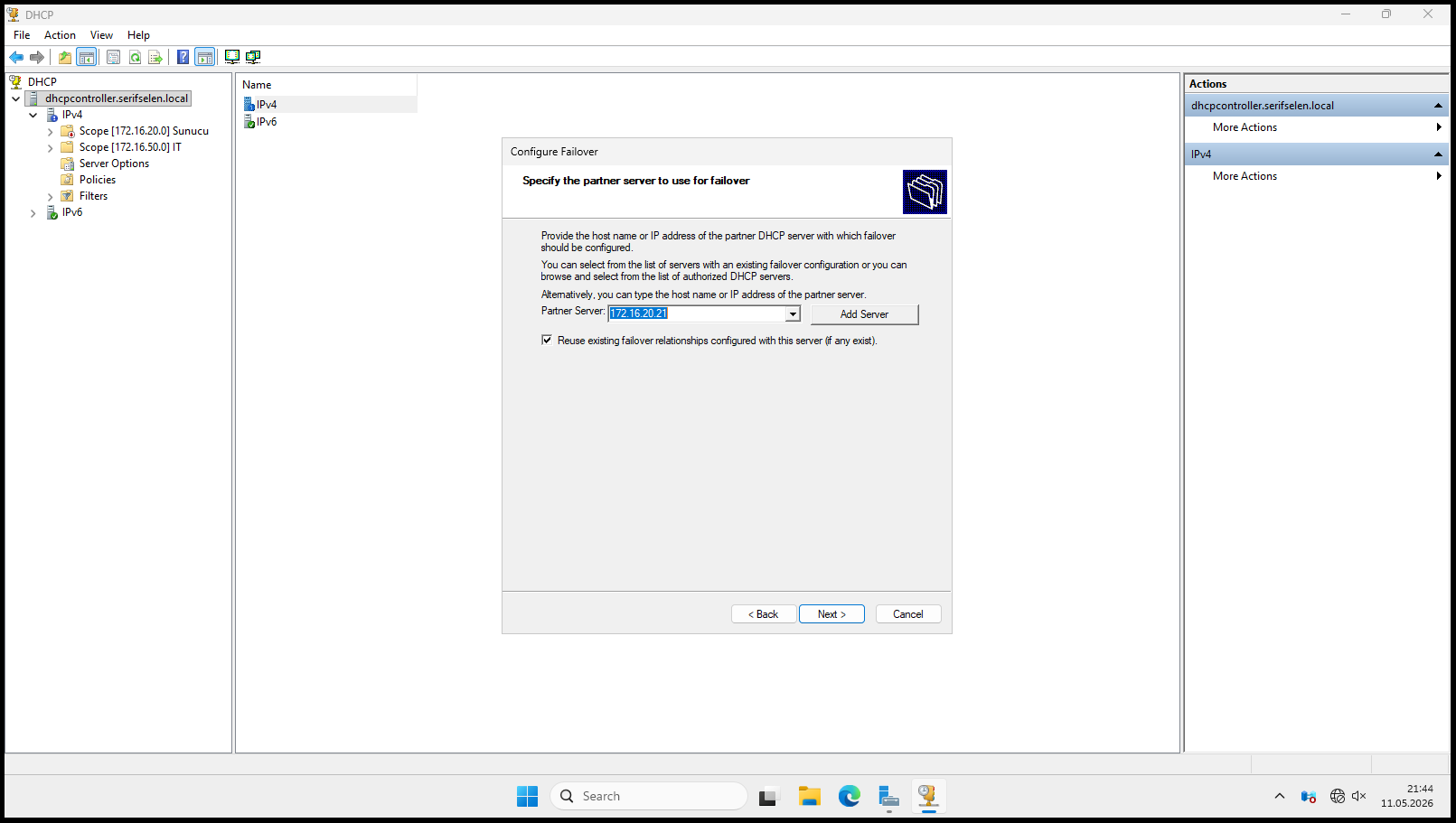
- Specify the partner server to use for failover ekranında:
- Partner Server alanına ikinci DHCP sunucusunun IP adresini girin:
172.16.20.21 - ☑️ Reuse existing failover relationships configured with this server kutusunu işaretleyin.
- Partner Server alanına ikinci DHCP sunucusunun IP adresini girin:
Şekil 9: Partner server olarak tekrar ikinci sunucu IP'si (172.16.20.21) seçilir.
- Next butonuna tıklayın.
Adım 3: Mevcut Failover İlişkisini Kullanma
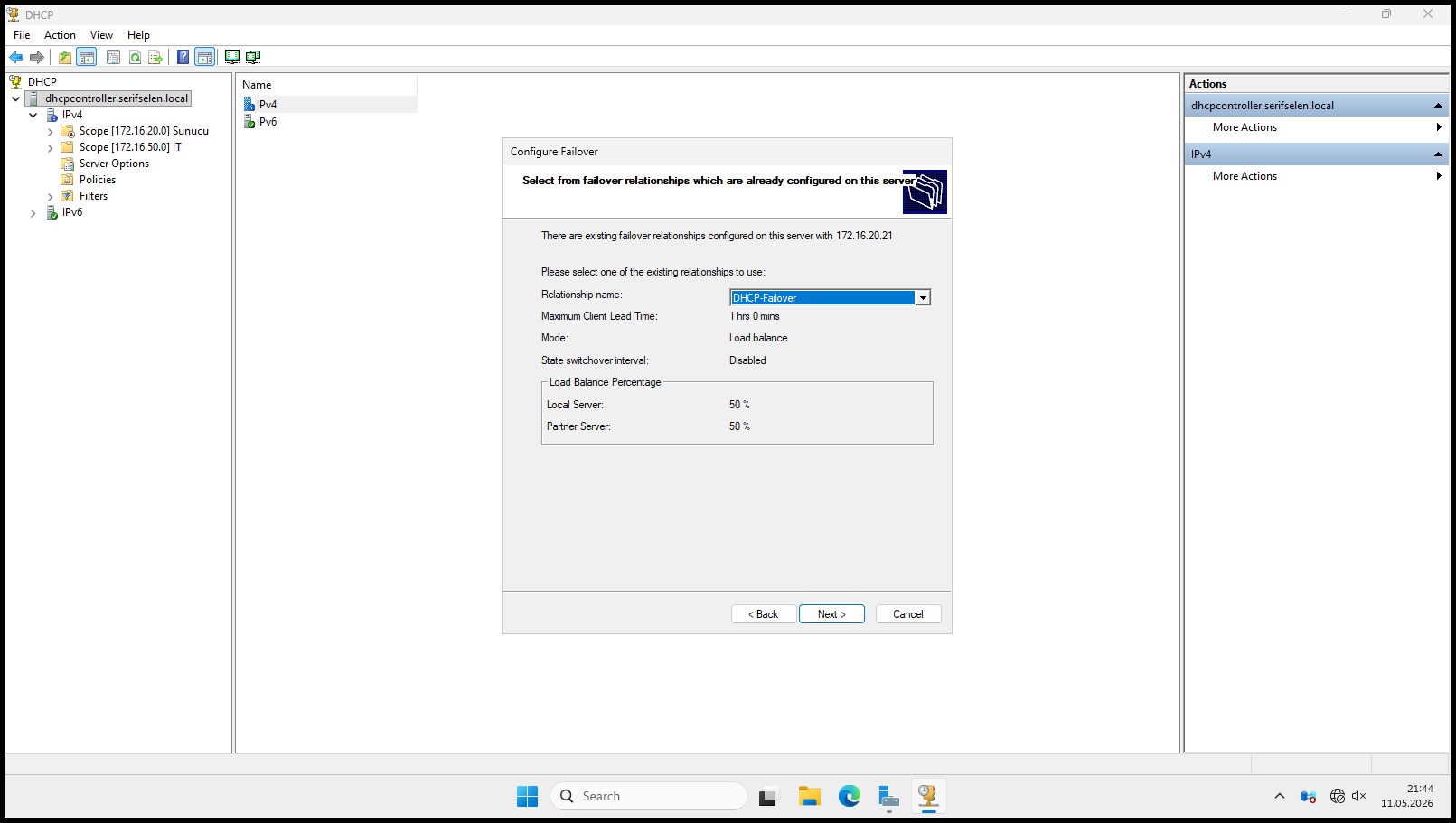
- Select from failover relationships which are already configured on this server ekranında:
- Daha önce oluşturduğunuz failover ilişkisi (
DHCP-Failover) listelenecek. - Bu ilişkiyi seçin.
- Daha önce oluşturduğunuz failover ilişkisi (
Şekil 10: İlk oluşturduğunuz failover ismini (DHCP-Failover) seçerek Next ile devam edersiniz.
- Next butonuna tıklayın.
Adım 4: Scope'ları Seçme ve Tamamlama
-
Select scopes to configure for failover ekranında:
- Failover yapılandırmak istediğiniz tüm scope'ları seçin.
- Veya Select all kutusunu işaretleyerek tüm scope'ları seçin.
-
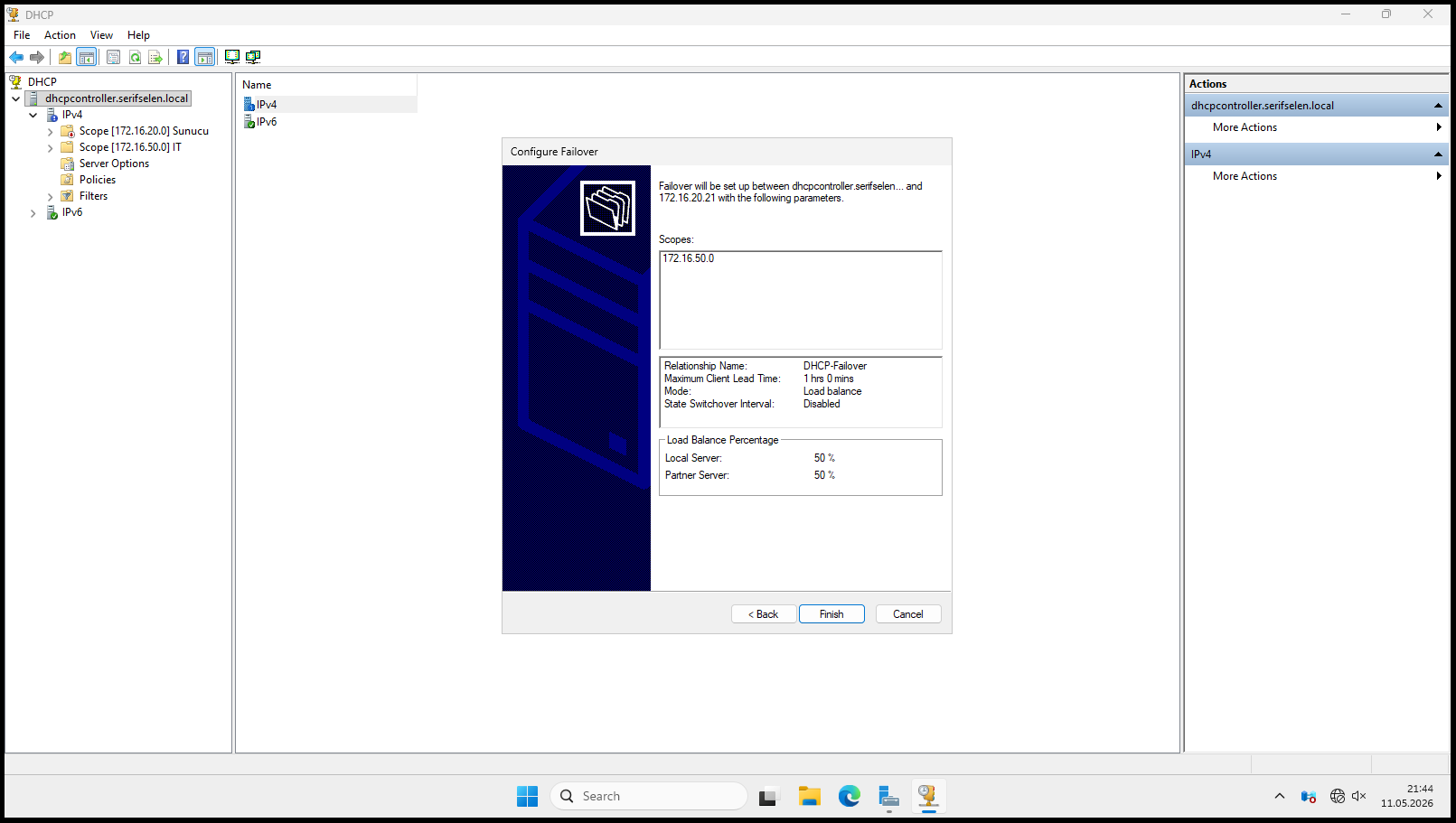
Finish butonuna tıklayın.
Şekil 11: Finish butonuna tıklanır.
Adım 5: İşlem Sonucunu Kontrol Etme
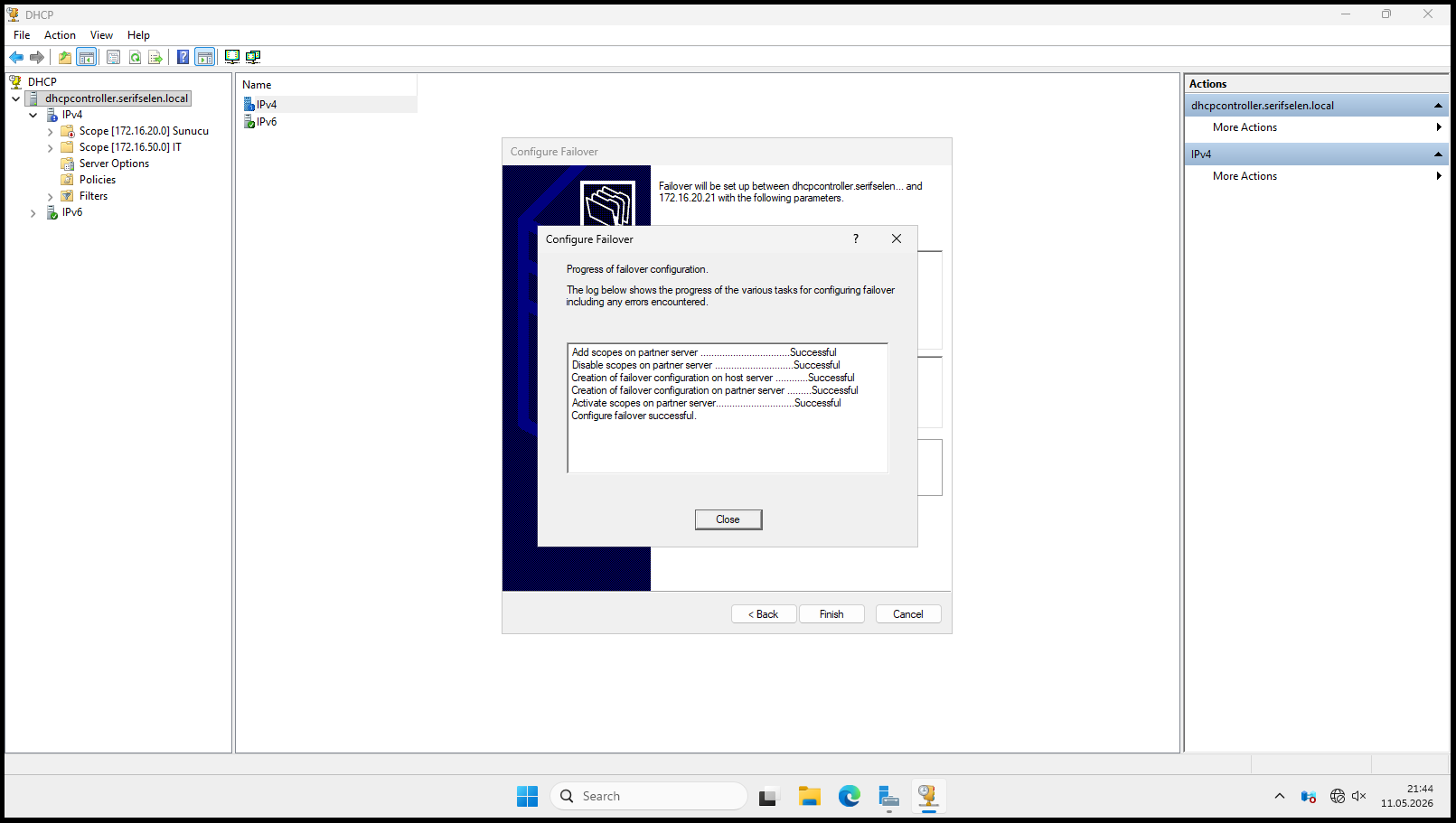
- İlerleme penceresinde tüm işlemlerin Successful olduğunu doğrulayın.
Şekil 12: Failover yapılandırması başlatıldığında tüm adımlar "Successful" olarak tamamlanırsa işlem bitmiştir.
- Close butonuna tıklayın.
✅ Tüm scope'lar için failover yapılandırması tamamlandı!
Adım 6: İkinci Sunucuyu Kontrol Etme
- İkinci DHCP sunucusuna (
dhcps2.serifselen.local) geçin. - DHCP Manager konsolunda IPv4 altında tüm scope'ların göründüğünü doğrulayın.
Şekil 13: İkinci DHCP sunucusuna bakıldığında diğer scope tanımları da gelmiş olacaktır.
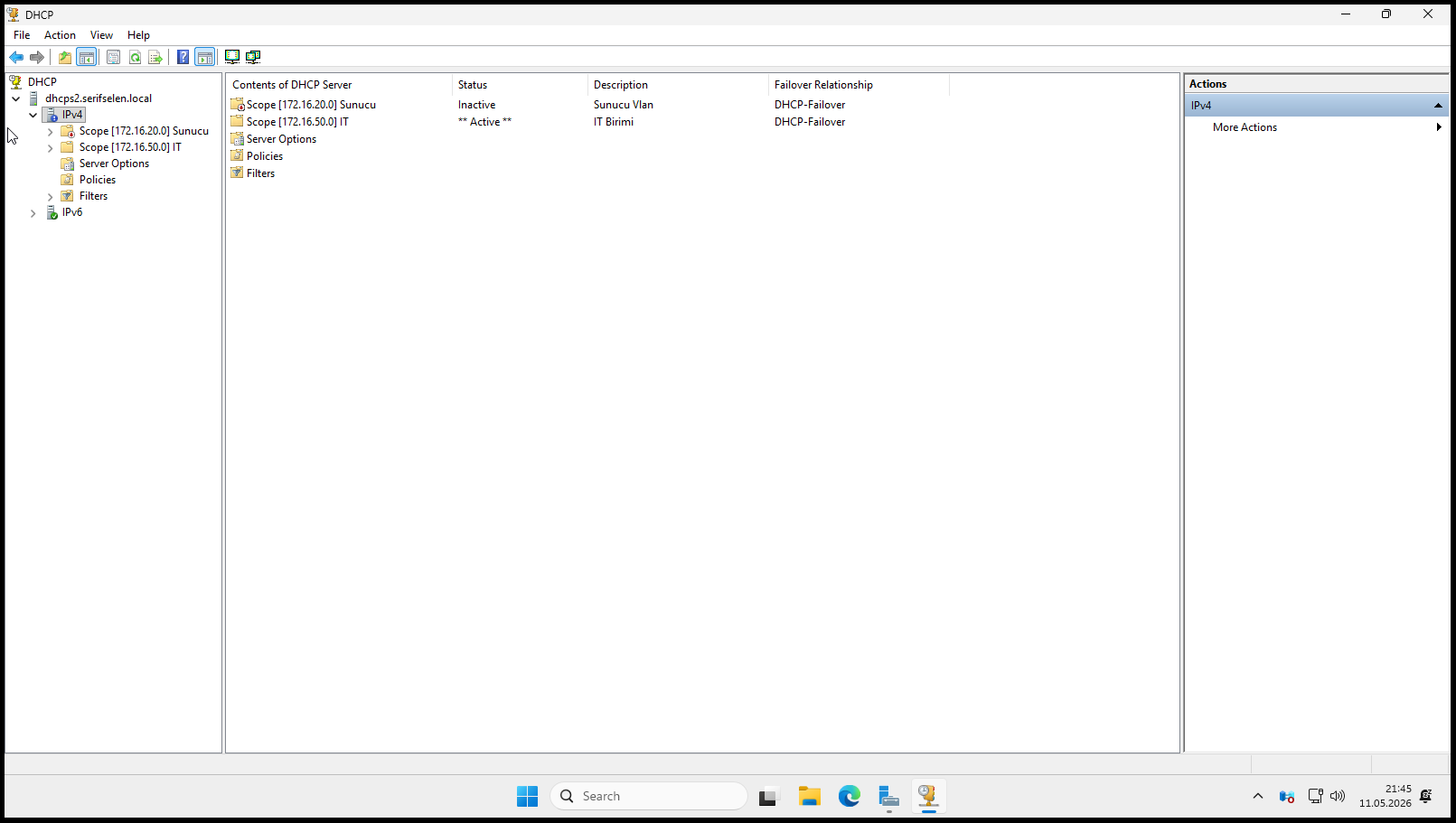
- Her scope'un Status sütununda Active veya Inactive durumunu kontrol edin.
- Failover Relationship sütununda
DHCP-Failoverilişkisinin göründüğünü doğrulayın.
💡 Not: Load Balance modunda, scope'lardan biri Active, diğeri Inactive görünebilir. Bu normaldir ve yük dağılımına göre değişir.
DHCP Failover Modları
Windows Server DHCP Failover iki farklı modda çalışabilir:
1. Load Balance Mode (Yük Dengeleme Modu)
- Nasıl Çalışır: İstemci istekleri iki DHCP sunucusu arasında belirlenen yüzde oranında paylaşılır (varsayılan %50-%50).
- Avantajları:
- Her iki sunucu da aktif olarak hizmet verir
- Yük dağılımı sağlar
- Kaynaklar verimli kullanılır
- Kullanım Senaryoları:
- Üretim ortamları
- Yüksek istemci yoğunluğu olan ağlar
- Performans gereksinimi yüksek ortamlar
2. Hot Standby Mode (Sıcak Yedek Modu)
- Nasıl Çalışır: Bir sunucu aktif olarak hizmet verirken, diğeri yedek olarak bekler. Aktif sunucu başarısız olursa yedek devreye girer.
- Avantajları:
- Basit yapılandırma
- Tam yedeklilik
- Felaket kurtarma senaryoları için ideal
- Kullanım Senaryoları:
- DR (Disaster Recovery) ortamları
- Kritik servisler
- Düşük istemci yoğunluğu olan ağlar
Mod Karşılaştırması
| Özellik | Load Balance | Hot Standby |
|---|---|---|
| Her İki Sunucu Aktif | ✅ Evet | ❌ Hayır (Birisi yedek) |
| Yük Dağılımı | ✅ Evet | ❌ Hayır |
| Kaynak Kullanımı | Verimli | Daha az verimli |
| Yapılandırma | Orta düzey | Basit |
| Önerilen Kullanım | Üretim ortamları | DR/Backup ortamları |
Güvenlik
DHCP Failover yapılandırmasında güvenlik önlemleri almak kritik önem taşır.
🔐 Message Authentication (Mesaj Kimlik Doğrulama)
- Enable Message Authentication seçeneği işaretlenerek iki DHCP sunucusu arasındaki iletişim şifrelenir.
- Shared Secret (Paylaşılan Gizli Anahtar) güçlü bir şifre olmalıdır.
- Minimum 8-12 karakter, harf+rakam+özel karakter içermelidir.
- Örnek:
DHCP-Failover2025!veyaS3cur3DHCP#2025
⚠️ Önemli: Shared Secret şifresini güvenli bir yerde saklayın. İleride sorun giderme veya yeniden kurulum durumunda gerekebilir.
🔒 Active Directory Entegrasyonu
- DHCP sunucuları domain ortamında mutlaka yetkilendirilmelidir.
- Yetkisiz DHCP sunucuları (Rogue DHCP) ağ güvenliğini tehdit eder.
- Düzenli olarak yetkili DHCP sunucularını kontrol edin.
🛡️ Firewall Yapılandırması
DHCP Failover için gerekli portlar:
| Port | Protokol | Açıklama |
|---|---|---|
| UDP 67 | DHCP Server | DHCP istekleri |
| UDP 68 | DHCP Client | DHCP yanıtları |
| TCP 647 | Failover | Sunucular arası replikasyon |
PowerShell ile Firewall Kuralı Ekleme:
# DHCP Failover portunu aç
New-NetFirewallRule -DisplayName "DHCP Failover" -Direction Inbound -LocalPort 647 -Protocol TCP -Action Allow

# DHCP servis portlarını aktif et
Enable-NetFirewallRule -DisplayGroup "Dynamic Host Configuration Protocol (DHCP)"
📋 En İyi Uygulamalar
- Düzenli Yedekleme: DHCP yapılandırmalarını düzenli olarak yedekleyin.
- Log İzleme: DHCP sunucu loglarını düzenli olarak kontrol edin.
- Test: Failover yapılandırmasını düzenli olarak test edin.
- Güncelleme: Windows Server güncellemelerini zamanında uygulayın.
- İzleme: DHCP servis durumunu ve scope doluluk oranlarını izleyin.
Faydalı Kaynaklar
Aşağıdaki kaynaklar, DHCP Failover yapılandırması ve yönetimi konusunda derinlemesine bilgi edinmenize yardımcı olacaktır:
| Kaynak | Açıklama | Bağlantı |
|---|---|---|
| 📘 Microsoft DHCP Failover Dokümantasyonu | Windows Server DHCP Failover özellikleri, best practices ve güvenlik rehberi | learn.microsoft.com/windows-server/networking/technologies/dhcp/dhcp-failover |
| 🎥 DHCP Failover Video Eğitimleri | Adım adım DHCP Failover yapılandırma videoları | YouTube: DHCP Failover Configuration |
| 🔐 DHCP Güvenlik Rehberi | DHCP güvenlik önlemleri ve en iyi uygulamalar | Microsoft DHCP Security Guide |
| 🧪 RFC 2131 | DHCP protokolünün temel teknik spesifikasyonu | IETF RFC 2131 |
| 🛡️ SANS DHCP Güvenlik Rehberi | DHCP saldırı türleri ve savunma stratejileri | SANS DHCP Security |
Sıkça Karşılaşılan Sorunlar ve Çözümleri
| Sorun | Olası Neden | Çözüm Adımları |
|---|---|---|
| Failover yapılandırılamıyor | Partner sunucuya erişim yok | 1. Ağ bağlantısını kontrol edin 2. Firewall'da TCP 647 portunun açık olduğundan emin olun 3. Test-NetConnection 172.16.20.21 -Port 647 ile test edin |
| Partner server unreachable | Sunucular arası iletişim kopuk | 1. İkinci sunucunun açık olduğunu doğrulayın 2. DNS çözümlemesini kontrol edin ( nslookup dhcps2.serifselen.local)3. Network connectivity test edin |
| Scope senkronize olmuyor | Shared Secret uyuşmazlığı | 1. Her iki sunucuda aynı Shared Secret kullanıldığını doğrulayın 2. Failover ilişkisini silip yeniden oluşturun 3. Event Viewer > DHCP loglarını inceleyin |
| İstemciler IP alamıyor | Scope dolu veya yetki sorunu | 1. Scope'ta yeterli IP adresi olduğunu kontrol edin 2. DHCP sunucusunun yetkili olduğunu doğrulayın 3. Get-DhcpServerv4ScopeStatistics ile istatistikleri kontrol edin |
| Failover durumu Normal değil | Zaman senkronizasyonu sorunu | 1. Her iki sunucunun saatini senkronize edin (w32tm /resync)2. Failover ilişkisini kontrol edin ( Get-DhcpServerv4Failover)3. DHCP servisini yeniden başlatın |
🔧 Sorun Giderme Komutları
# DHCP sunucu istatistikleri
Get-DhcpServerv4ScopeStatistics

# Failover ilişkisi durumu
Get-DhcpServerv4Failover

# DHCP scope listesi
Get-DhcpServerv4Scope

# DHCP lease bilgileri
Get-DhcpServerv4Lease -ScopeId 172.16.20.0

# DHCP servisi durumu
Get-Service dhcpserver

# DHCP servisini yeniden başlatma
Restart-Service dhcpserver -Force

# Bağlantı testi
Test-NetConnection 172.16.20.21 -Port 647

# DNS çözümlemesi testi
nslookup dhcps2.serifselen.local
📜 Doküman Bilgileri
| Özellik | Değer |
|---|---|
| 👤 Yazar | Serif SELEN |
| 📅 Yayın Tarihi | 12 Mayıs 2026 |
| 🖥️ Platform | Virtual Machine Manager |
| 💿 İşletim Sistemi | Windows Server 2025 Standard Evaluation |
| 🌐 Etki Alanı | serifselen.local |
| 🖧 Birincil DHCP Sunucusu | dhcpcontroller.serifselen.local (172.16.20.20) |
| İkincil DHCP Sunucusu | dhcps2.serifselen.local (172.16.20.21) |
| 🔐 Failover Modu | Load Balance (%50-%50) |
⚠️ Yasal Uyarı: Bu doküman eğitim ve test amaçlı hazırlanmıştır. Üretim ortamlarında Microsoft lisans politikalarına uygun yazılım kullanılmalıdır.
📬 İletişim & Destek
| Kanal | Bağlantı |
|---|---|
| 📧 E-posta | mserifselen@gmail.com |
| 🔗 GitHub | github.com/serifselen |
| 🌐 Blog | serifselen.com |
Bu rehber, Windows Server 2025 DHCP Manager arayüzü temel alınarak hazırlanmıştır. Arayüz güncellemeleri durumunda adımlar küçük farklılıklar gösterebilir.

Yorumlar (0)
Yükleniyor...