
Domain Ortamında Bilgisayarı Active Directory Domain'ine Ekleme
Bu rehber, bir Windows Server 2025 bilgisayarının nasıl bir Active Directory Domain'e (serifselen.local) ekleneceğini adım adım açıklar. İşlem, System Properties üzerinden gerçekleştirilir.
Önemli Not: Bu işleme başlamadan önce Active Directory Domain Services (AD DS) rolünün kurulu ve DNS yapılandırmasının tamamlanmış olması gerekmektedir.
📑 İçindekiler
- Ön Gereksinimler
- Hazırlık
- Domain'e Katılma Adımları
- Yeniden Başlatma
- Sık Karşılaşılan Sorunlar ve Çözümler
- PowerShell ile Otomasyon
- Güvenlik Notları
- Doküman Bilgileri
🔰 Ön Gereksinimler
Sistem Gereksinimleri
- İşletim Sistemi: Windows Server 2025 Standard/Datacenter
- Ağ: Domain Controller'a erişilebilir olmalı
- DNS: Domain Controller'ın DNS sunucusunu kullanmalı
- Kimlik Bilgileri: Domain'e katılma izni olan yönetici hesabı
Ağ Yapılandırması
# DNS sunucusunu Domain Controller'a yönlendirme
Set-DnsClientServerAddress -InterfaceAlias "Ethernet" -ServerAddresses "192.168.31.100"

# Domain Controller'a erişimi test etme
Test-NetConnection -ComputerName "DOMAIN" -Port 389

# DNS çözümlemesini doğrulama
Resolve-DnsName "serifselen.local"
Kritik Kontroller
- ✅ Domain Controller'ın çalışır durumda olması
- ✅ Ağ bağlantısının aktif olması
- ✅ DNS çözümlemesinin doğru yapılandırılmış olması
- ✅ Yönetici kimlik bilgilerinin geçerli olması
📝 Hazırlık
İşlem öncesinde aşağıdaki adımları tamamladığınızdan emin olun:
- Bilgisayar adını doğru şekilde yapılandırın (örn:
DHCPController) - DNS ayarlarını Domain Controller IP adresine yönlendirin
- Ağ bağlantısını ve Domain Controller erişimini test edin
- Yönetici kimlik bilgilerinizi hazır bulundurun (
serifselen.local\administrator)
💡 İpucu: İşlem iki temel adımdan oluşur: Domain bilgilerini girmek ve doğrulama mesajını onaylamak.
🖥️ Domain'e Katılma Adımları
Adım 1: System Properties'e Erişim
- Settings > System > About > Advanced system settings yolunu izleyin
- Computer Name sekmesine geçin ve Change... butonuna tıklayın
Adım 2: Domain Katılma Bilgilerini Girme
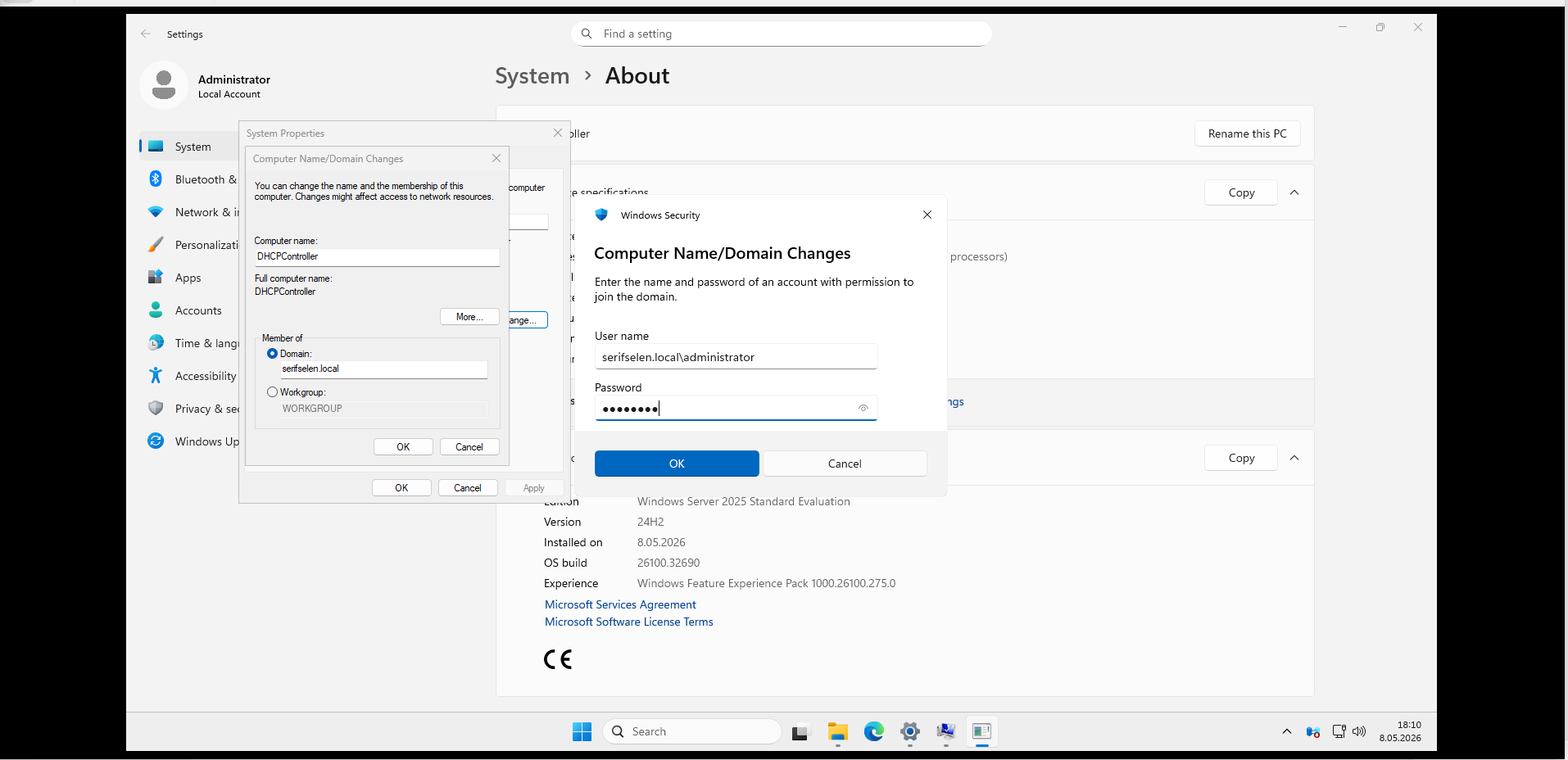
- Member Of sekmesinde Domain seçeneğini işaretleyin
- Domain adını girin:
serifselen.local - OK butonuna tıklayın
- Açılan pencerede yönetici kimlik bilgilerini girin:
- Kullanıcı Adı:
serifselen.local\administrator - Şifre: Yönetici şifresi
- Kullanıcı Adı:
💡 PowerShell Alternatifi:
Add-Computer -DomainName "serifselen.local" -Credential (Get-Credential) -Restart -Force
Adım 3: Domain'e Katılma Onayı
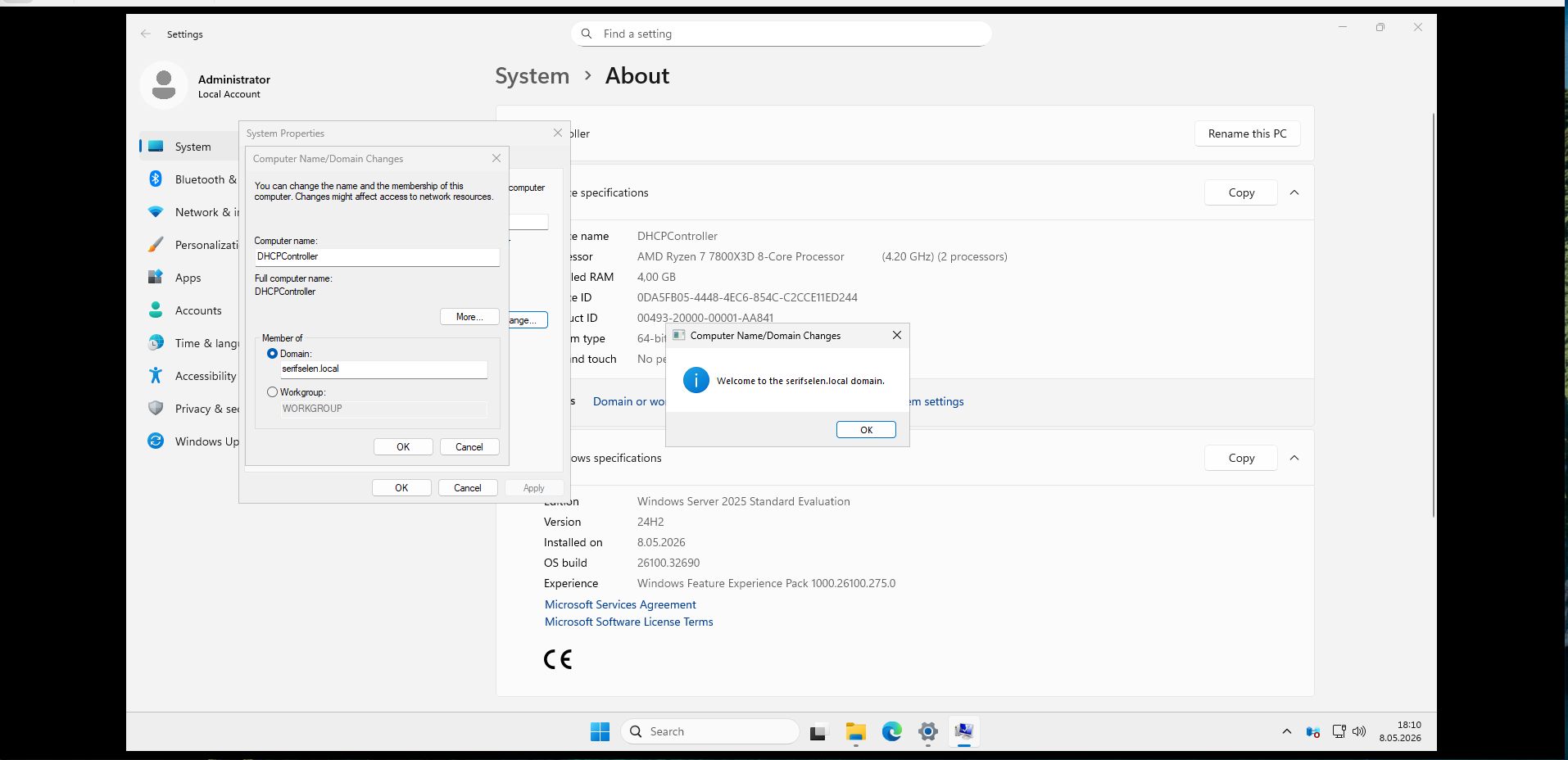
Başarı Mesajı:
- "Welcome to the serifselen.local domain." mesajı görüntülenir
- Bu mesaj, bilgisayarın başarıyla domain'e katıldığını doğrular
Arka Planda Olan İşlemler:
- Secure Channel Creation: Domain Controller ile güvenli kanal oluşturulur
- Computer Account Creation: AD'de yeni bilgisayar hesabı oluşturulur
- Group Policy Retrieval: Domain Group Policy'leri indirilir
- Trust Relationship: Bilgisayar ve domain arasında güven ilişkisi kurulur
✅ "Welcome to the serifselen.local domain." mesajı göründüğünde OK butonuna tıklayın.
🔄 Yeniden Başlatma
Domain'e katılma işlemi tamamlandıktan sonra sistem yeniden başlatılmalıdır.
Yeniden Başlatma Nedenleri:
- Group Policy'lerin uygulanması
- Bilgisayar hesabının tam olarak yapılandırılması
- Güvenlik ayarlarının yüklenmesi
- Network servislerinin yeniden başlatılması
PowerShell ile Yeniden Başlatma:
Restart-Computer -Force
🔄 Sistem yeniden başlatıldığında domain kullanıcısı ile giriş yapabilirsiniz.
🛠️ Sık Karşılaşılan Sorunlar ve Çözümler
| Sorun | Çözüm |
|---|---|
| DNS çözümleme hatası | ipconfig /flushdns ardından ipconfig /registerdns |
| Güvenli kanal hatası | Test-ComputerSecureChannel -Repair -Credential (Get-Credential) |
| Kimlik doğrulama hatası | Kimlik bilgilerini kontrol edin; Get-ADComputer -Identity $env:COMPUTERNAME |
| Domain'e katılamıyor | DNS ayarlarını kontrol edin; Get-DnsClientServerAddress |
| "Network path was not found" | Güvenlik duvarı ve ağ bağlantısını kontrol edin |
| "Access is denied" | Kullanıcının domain'e katılma yetkisini doğrulayın |
🔌 PowerShell ile Otomasyon
Temel Domain Katılma
Add-Computer -DomainName "serifselen.local" -Credential (Get-Credential) -Restart -Force
Unattended (Sessiz) Katılma
$securePassword = ConvertTo-SecureString "Sifreniz" -AsPlainText -Force
credential = New-Object System.Management.Automation.PSCredential ("serifselen.local\administrator", $securePassword)
Add-Computer -DomainName "serifselen.local" -Credential $credential -Restart -Force
Domain'den Çıkarma
Remove-Computer -UnjoinDomainCredential (Get-Credential) -Restart -Force
🔒 Güvenlik Notları
- Service Account Kullanımı: Domain'e katılma için özel service account kullanın
- Audit Logging: Domain katılma işlemlerini loglayın
- En Az Yetki Prensibi: Domain'e katılma yetkisini sadece gerekli hesaplara verin
- Şifre Güvenliği: Kimlik bilgilerini düz metin olarak script'lerde saklamayın
- Zaman Senkronizasyonu: Client ve DC arasında zaman farkı 5 dakikadan fazla olmamalı (
w32tm /resync)
📜 Doküman Bilgileri
| Özellik | Değer |
|---|---|
| Yazar | Serif SELEN |
| Tarih | 8 Mayıs 2026 |
| Versiyon | 1.1 |
| Platform | VMware Workstation Pro 17 |
| İşletim Sistemi | Windows Server 2025 Standard Evaluation |
| Etki Alanı Adı | serifselen.local |
| Bilgisayar Adı | DHCPController |
⚠️ Bu doküman eğitim ve test ortamları için hazırlanmıştır. Üretimde lisanslı yazılım ve güvenlik önlemleri kullanılmalıdır.
📧 Destek İçin: mserifselen@gmail.com
🔗 GitHub Repository: https://github.com/serifselen/

Yorumlar (0)
Yükleniyor...